Коллеги, сегодня на повестке дня — рабочая лошадка для промышленных инспекций и поисково-спасательных операций, DJI Mavic 3T. Этот дрон ценят не за красивые ракурсы, а за его «глаза» — мощную тепловизионную камеру. Но чтобы выжать из нее максимум, нужно четко понимать, как все работает. В этом материале мы без «воды» разберем весь процесс: от правильного включения до тонкой настройки тепловизора для решения конкретных задач в 2026 году. Я покажу, как включить тепловизор на Мавик 3Т, и проведу по всем ключевым функциям приложения DJI Pilot 2.
- С чего начать: правильная подготовка и запуск DJI Mavic 3T
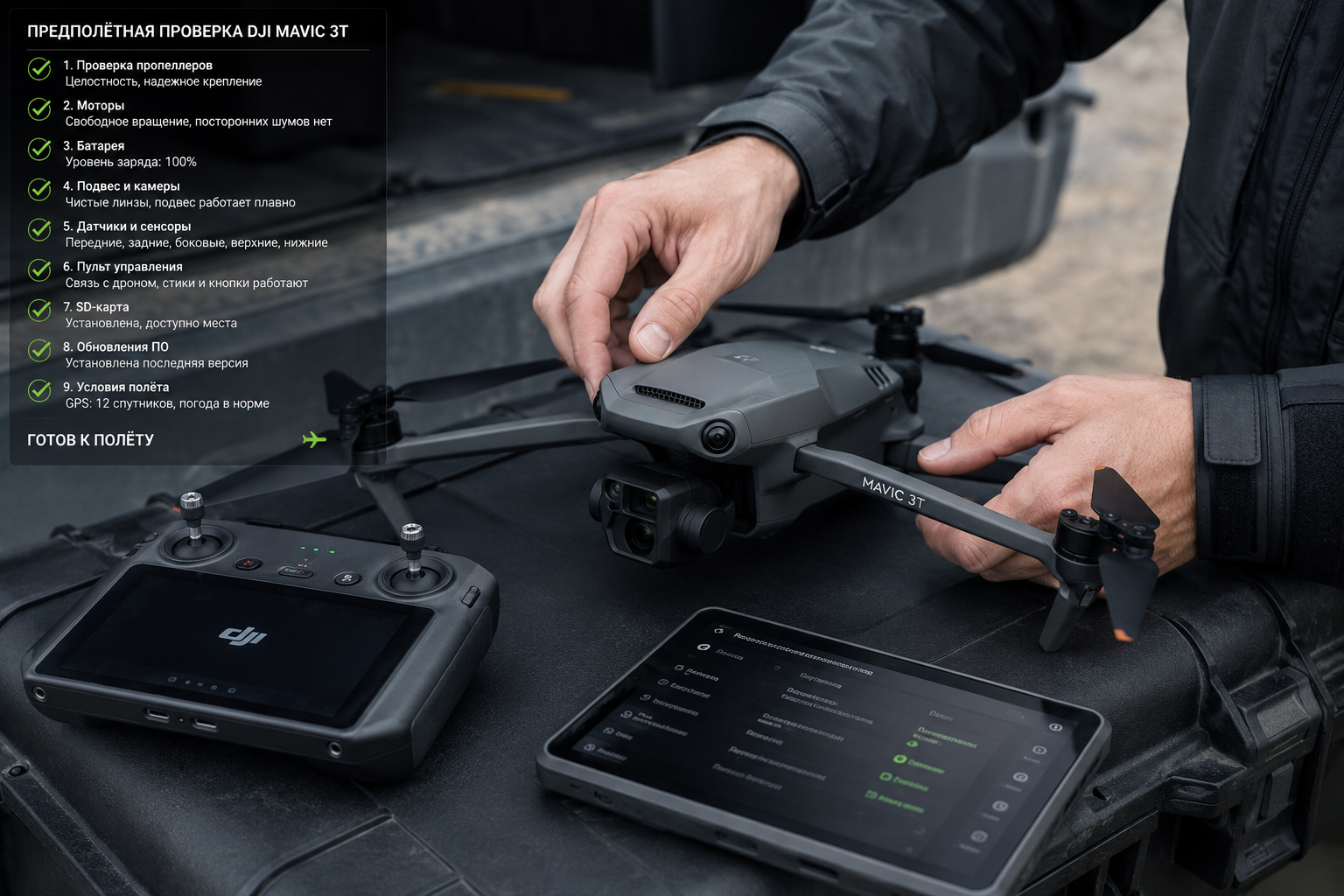
- Предполетный чек-лист: что проверить перед запуском
- Порядок включения дрона и пульта DJI RC Pro Enterprise
- Установка стабильного соединения с квадрокоптером
- Как активировать тепловизор в приложении DJI Pilot 2
- Переключение между камерами: визуальной, тепловой и гибридной
- Обзор основного экрана в режиме инфракрасной съемки (IR)
- Тонкая настройка тепловизора для профессиональных задач в 2026 году
- Выбор цветовой палитры (Palettes) для максимальной информативности
- Использование изотерм (Isotherms) для выделения критических температур
- Режимы усиления (Gain Modes): когда выбирать High и Low Gain
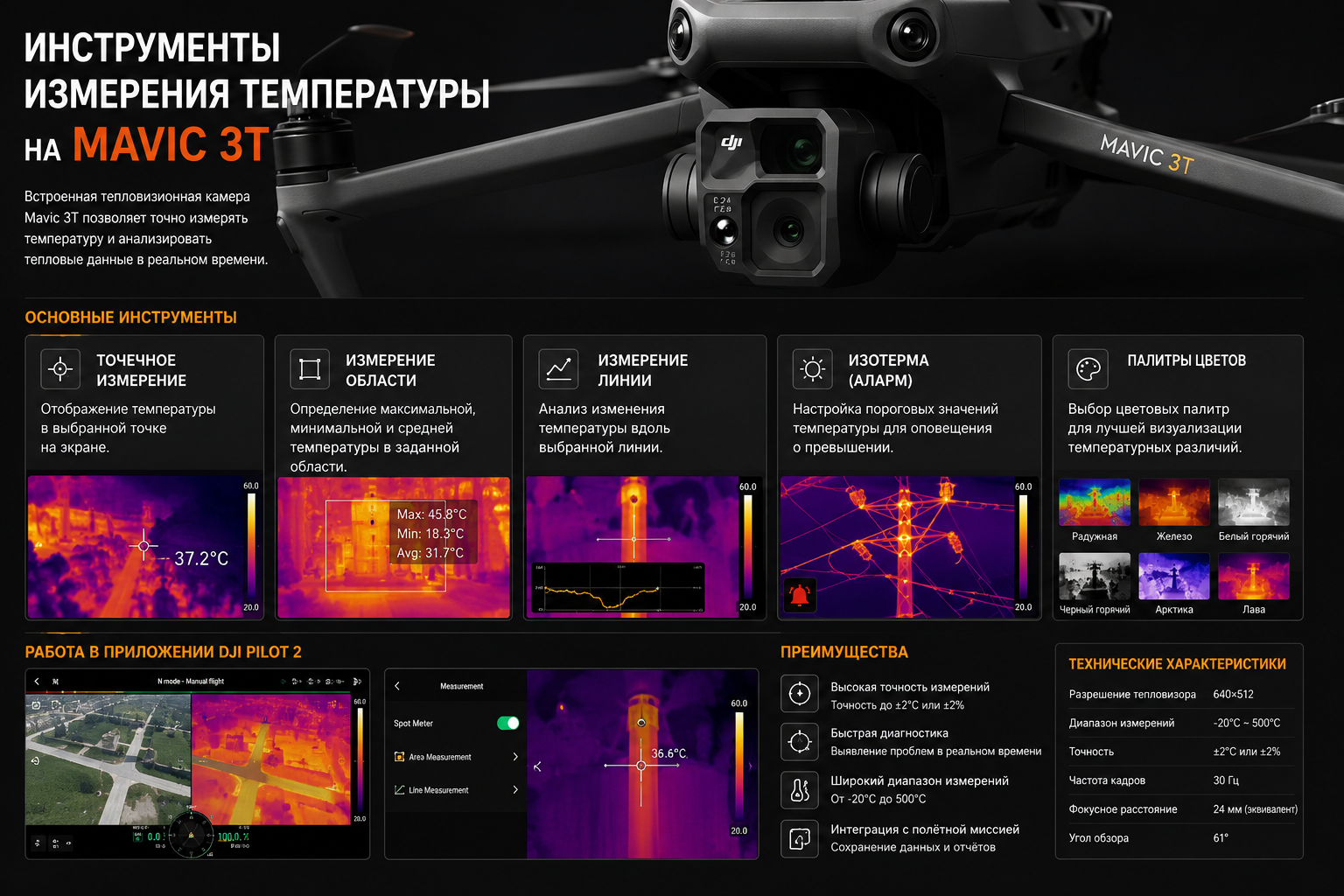
- Инструменты для точных измерений: Spot Meter и Area Measurement
- Управление ключевыми функциями Mavic 3T в полете
- Как включить и использовать прожектор (Spotlight)
- Управление цифровым зумом в тепловизионном режиме
- Запись фото и видео в разных режимах камеры
- Визуальная схема: Интерфейс и пульт управления
- Расположение основных элементов управления на пульте DJI RC Pro Enterprise
- Навигация по меню настроек тепловизора в DJI Pilot 2
- Часто задаваемые вопросы (FAQ)
- Почему на Mavic 3T не отображается картинка с тепловизора?
- Можно ли одновременно записывать видео с обычной и тепловой камеры?
- Какая палитра лучше всего подходит для поисково-спасательных работ?
- Как обновить прошивку для доступа к последним функциям?
С чего начать: правильная подготовка и запуск DJI Mavic 3T
Любой успешный вылет начинается на земле. Пренебрежение предполетной подготовкой — прямой путь к ошибкам и потере дорогостоящего оборудования. Пройдемся по основным шагам.
Предполетный чек-лист: что проверить перед запуском
Перед каждым вылетом уделяйте пять минут на проверку базовых вещей. Это не формальность, а залог безопасности и эффективности.
- Заряд аккумуляторов: Убедитесь, что батарея дрона (Intelligent Flight Battery) и пульта DJI RC Pro Enterprise заряжены не менее чем на 80%. Заявленные 45 минут полета — это идеальные условия. В реальности, при активной работе и ветре, время сократится до 30-35 минут.
- Состояние пропеллеров: Осмотрите лопасти на предмет сколов, трещин и деформаций. Даже незначительное повреждение может привести к вибрации и нестабильному полету.
- Снятие фиксаторов: Снимите защитную крышку с подвеса камеры и фиксаторы пропеллеров. Банально, но об этом часто забывают в спешке.
- Окружающая обстановка: Оцените место взлета. Убедитесь в отсутствии препятствий, линий электропередач и источников сильных электромагнитных помех.
Порядок включения дрона и пульта DJI RC Pro Enterprise
Последовательность действий здесь критична для корректной инициализации систем.
- Сначала дрон: Установите аккумулятор в отсек до щелчка. Для включения используйте стандартную для DJI схему: короткое нажатие на кнопку питания, затем длинное нажатие до звукового сигнала и включения светодиодных индикаторов.
- Затем пульт: Аналогично, короткое и длинное нажатие на кнопку питания пульта DJI RC Pro Enterprise. Дождитесь полной загрузки операционной системы.
Важно: Всегда включайте сначала квадрокоптер, а потом пульт. При выключении порядок обратный: сначала пульт, потом дрон. Это стандартная процедура, которая помогает избежать потери сигнала в критический момент.
Установка стабильного соединения с квадрокоптером
После загрузки пульта автоматически запустится приложение DJI Pilot 2. На главном экране вы должны увидеть статус «Connected» и прямую видеотрансляцию с камеры дрона. Если соединение не установилось:
- Проверьте, что и дрон, и пульт включены.
- Убедитесь, что вы находитесь в зоне прямой видимости на расстоянии не более нескольких метров.
- Если сопряжение было утеряно, зайдите в настройки и выполните процедуру привязки (linking) заново. Современные прошивки 2026 года делают этот процесс почти мгновенным.
Как активировать тепловизор в приложении DJI Pilot 2
Итак, дрон в воздухе, связь стабильна. Теперь переходим к главному — работе с гибридной камерой. Управление Мавик 3Т в части камер реализовано интуитивно, но требует понимания логики интерфейса.
Переключение между камерами: визуальной, тепловой и гибридной
На главном экране полета в правой части дисплея находится панель управления камерой.
- Визуальный режим (Zoom): По умолчанию активна основная камера с зумом. Вы можете использовать как оптическое, так и цифровое приближение.
- Тепловизионный режим (IR): Для перехода в режим тепловизора нажмите на иконку, изображающую солнце и термометр. Экран переключится на отображение инфракрасной картинки.
- Гибридный режим (Split-Screen): Повторное нажатие на ту же иконку активирует режим разделенного экрана. Слева вы будете видеть картинку с тепловизора, а справа — с обычной камеры. Это невероятно удобно для точной идентификации объектов: на тепловой карте вы видите аномалию, а на визуальной — что именно ее вызывает.
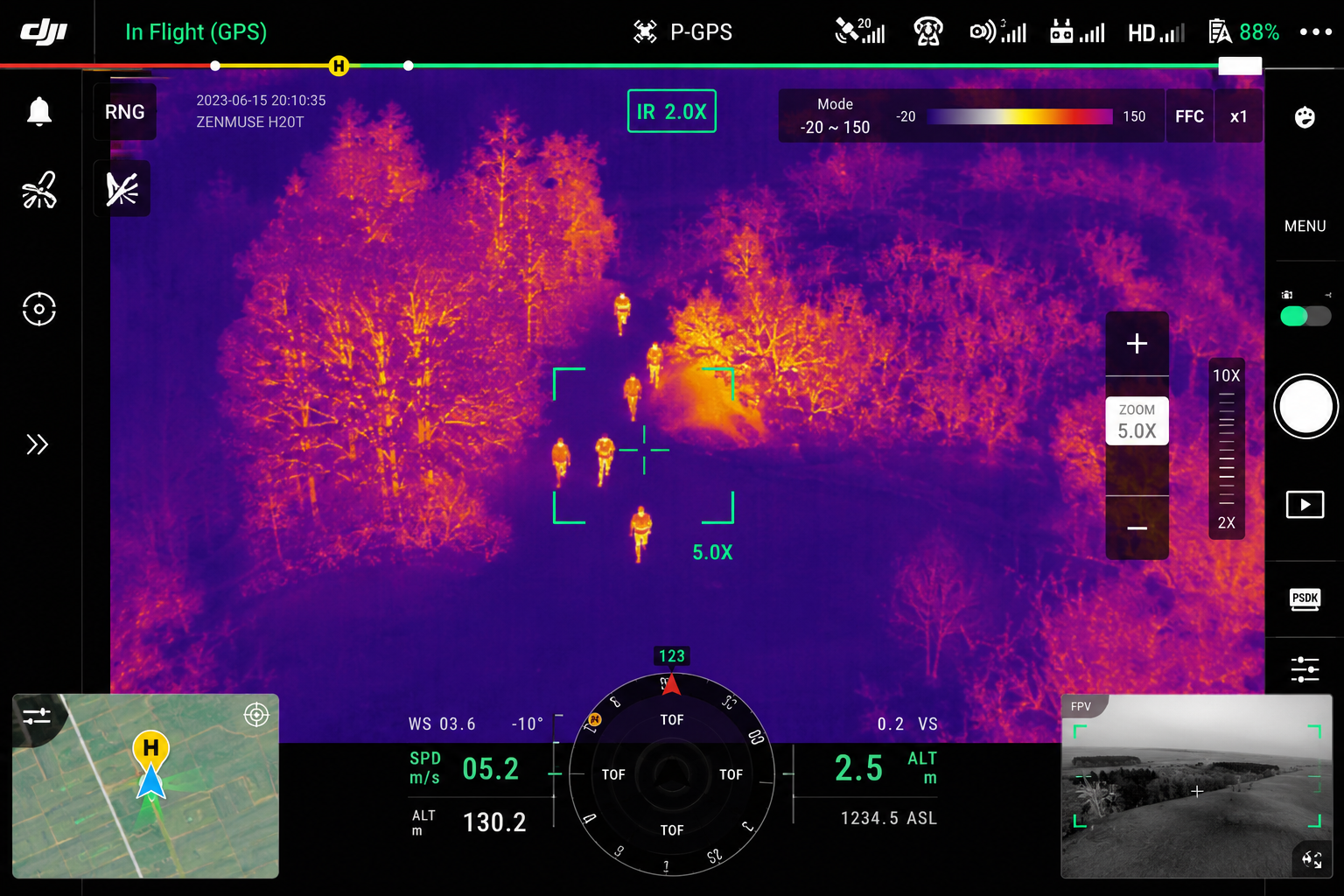
Обзор основного экрана в режиме инфракрасной съемки (IR)
Когда вы переключились в тепловизионный режим, интерфейс немного изменится. Ключевые элементы, на которые стоит обратить внимание:
- Температурная шкала: Справа на экране появляется цветная шкала, которая показывает диапазон температур в кадре.
- Точка замера: В центре экрана по умолчанию отображается температура в конкретной точке (Spot Meter).
- Меню настроек IR: В нижней части панели управления камерой появляется кнопка доступа к расширенным настройкам тепловизора (Palettes, Isotherms, Gain).
Тонкая настройка тепловизора для профессиональных задач в 2026 году
Просто включить тепловизор — это половина дела. Чтобы получить из данных реальную пользу, нужно уметь их правильно интерпретировать и настраивать отображение под конкретную задачу. Мавик 3Т настройка тепловизора — это гибкий инструмент в руках специалиста.
Выбор цветовой палитры (Palettes) для максимальной информативности
Цветовая палитра — это не просто «раскраска», а способ визуализации температурных данных. В DJI Pilot 2 доступно более 10 палитр, но на практике чаще всего используются несколько.
| Палитра | Описание и применение |
|---|---|
| White Hot | Горячие объекты отображаются белым цветом. Стандарт для поиска людей, животных, очагов возгорания. Максимально контрастная и привычная для глаза. |
| Black Hot | Инверсия White Hot: горячие объекты — черные. Удобна для анализа перегретых элементов на светлом фоне (например, солнечных панелей). |
| Iron Red | Классическая «хищниковская» палитра. Плавные переходы от темных холодных тонов к ярко-желтым горячим. Хороша для визуальной оценки распределения тепла. |
| Rainbow HC | Высококонтрастная радужная палитра. Используется для точного определения температурных аномалий, когда важен каждый градус. Может быть избыточно «шумной» для поиска. |
Использование изотерм (Isotherms) для выделения критических температур
Изотерма — мощнейший инструмент анализа. Он позволяет подсветить на экране только те области, температура которых попадает в заданный вами диапазон.
Пример из практики: При поиске очага тления на торфянике мы знаем, что его температура будет в диапазоне 80-120°C. Мы выставляем эту изотерму, и весь остальной температурный фон становится монохромным, а интересующие нас участки ярко подсвечиваются. Это экономит время и снижает вероятность ошибки оператора.
Режимы усиления (Gain Modes): когда выбирать High и Low Gain
Режим усиления (Gain) определяет чувствительность сенсора к перепадам температур.
- High Gain (Высокое усиление): Используется, когда температурные различия в сцене невелики (например, поиск человека в лесу). Режим обеспечивает максимальную детализацию и контрастность для небольших перепадов. Диапазон температур: от -20° до 150°C.
- Low Gain (Низкое усиление): Применяется для сцен с большим разбросом температур (промышленная инспекция, пожаротушение). Этот режим предотвращает «засветку» сенсора от слишком горячих объектов и позволяет измерять температуры в диапазоне от 0° до 500°C.
Инструменты для точных измерений: Spot Meter и Area Measurement
Для количественной оценки Mavic 3T предлагает два инструмента:
- Spot Meter (Точечный замер): Показывает температуру в центральной точке экрана или в любой точке, указанной оператором.
- Area Measurement (Измерение в области): Позволяет выделить на экране прямоугольную область и отслеживать в ней минимальную, максимальную и среднюю температуру. Незаменимый инструмент при инспекции зданий на предмет утечек тепла.
Управление ключевыми функциями Mavic 3T в полете
Помимо камеры, у Mavic 3T есть и другие полезные модули, управление которыми интегрировано в полетный интерфейс.
Как включить и использовать прожектор (Spotlight)
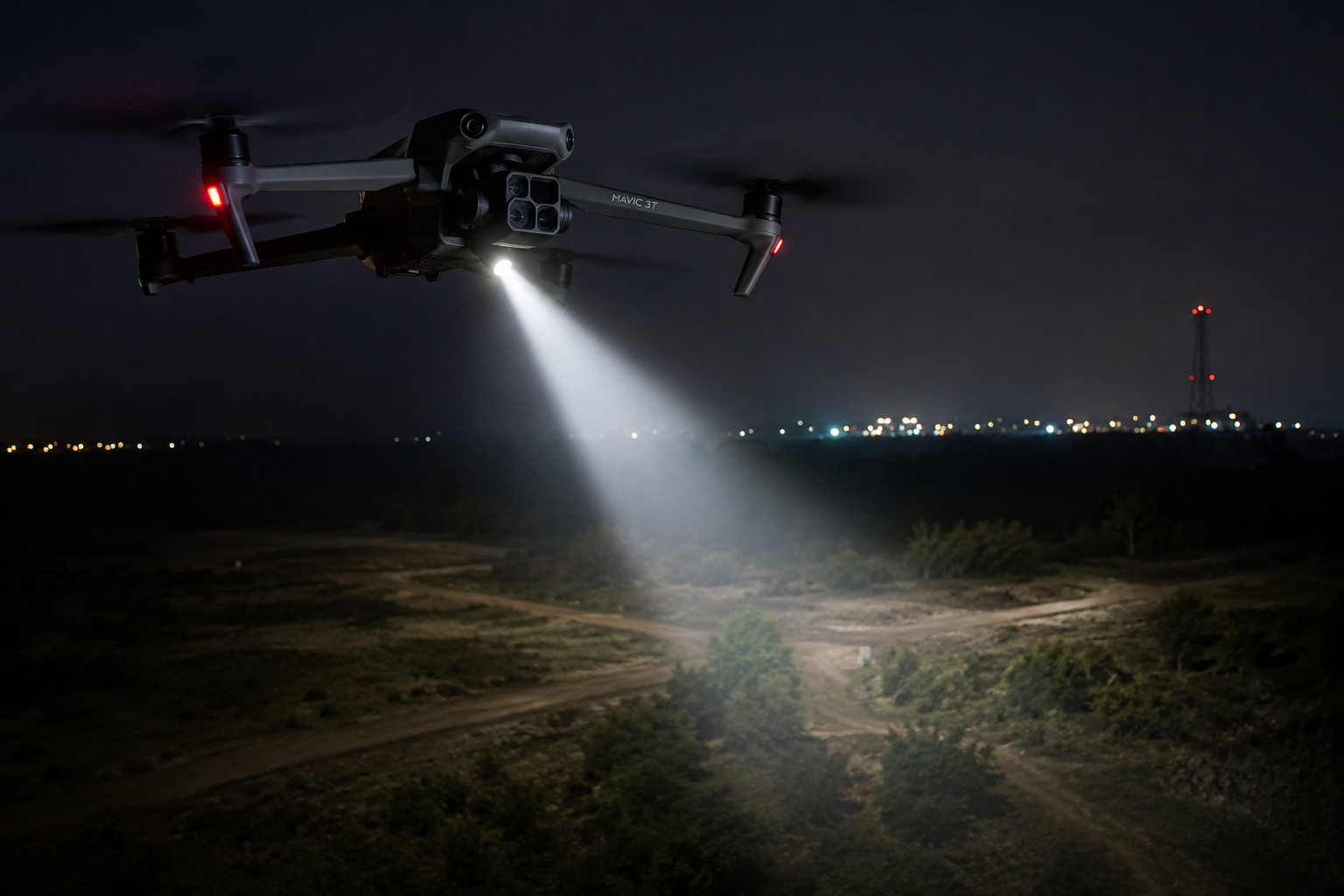
На корпусе дрона сверху установлен яркий светодиодный прожектор. Он особенно полезен при ночных операциях. Чтобы как включить подсветку Мавик 3Т, нужно:
- Зайти в основное меню настроек (три точки в правом верхнем углу экрана).
- Перейти в раздел «Аксессуары» (Accessories).
- Нажать на иконку прожектора для его включения/выключения.
Прожектор светит в направлении камеры, помогая визуальной камере лучше видеть в темноте и обозначая положение дрона для наземной группы.
Управление цифровым зумом в тепловизионном режиме
Тепловизионная камера Mavic 3T оснащена цифровым зумом до 28x. Управление им осуществляется так же, как и у обычной камеры — с помощью колесика на пульте или ползунка на экране.
Важно помнить: Цифровой зум — это программное увеличение картинки, которое ведет к потере детализации. Используйте его с умом, приближая объект только до той степени, пока изображение остается информативным.
Запись фото и видео в разных режимах камеры
Процесс записи интуитивно понятен. На правой стороне экрана находятся кнопки переключения фото/видео и кнопка старта записи/спуска затвора.
Ключевая особенность Mavic 3T — возможность одновременной записи. В гибридном режиме (Split-Screen) вы можете записывать два отдельных видеофайла: один с тепловизора (в формате R-JPEG для последующего анализа), другой — с обычной камеры. Это критически важно для составления подробных отчетов по итогам инспекции.
Визуальная схема: Интерфейс и пульт управления
Для тех, кто только начинает разбираться, как пользоваться Мавик 3Т, полезно иметь перед глазами схему основных органов управления.
Расположение основных элементов управления на пульте DJI RC Pro Enterprise
- Стики управления: Левый — высота и поворот (Yaw), правый — движение вперед/назад и в стороны.
- Колесо подвеса: Слева сверху, управляет наклоном камеры.
- Колесо зума/настроек: Справа сверху, по умолчанию управляет зумом.
- Кнопка фото/видео: Справа под указательным пальцем.
- Настраиваемые кнопки (C1, C2, C3): Позволяют назначить быстрый доступ к часто используемым функциям, например, к переключению режимов камеры.
Навигация по меню настроек тепловизора в DJI Pilot 2
- Активация IR-режима: Нажмите на иконку камеры на главном экране полета, пока не включится тепловизор.
- Доступ к настройкам: Нажмите на иконку шестеренки или ползунков в нижней части правой панели.
- Выбор параметров: В открывшемся меню вы увидите вкладки:
- Palette: Выбор цветовой палитры.
- Isotherm: Настройка диапазона отображаемых температур.
- Gain: Переключение между High и Low Gain.
- R-JPEG: Включение/выключение записи радиометрических данных в фото.
Изучив эти меню, вы сможете быстро адаптировать квадрокоптер Мавик 3Т с тепловизором под любую задачу, будь то поиск пропавшего человека или инспекция ЛЭП.
Часто задаваемые вопросы (FAQ)
Почему на Mavic 3T не отображается картинка с тепловизора?
Чаще всего проблема в том, что вы не переключили режим камеры в приложении DJI Pilot 2. Убедитесь, что на правой панели управления камерой вы нажали на иконку IR (тепловизор) или Split-Screen. Если это не помогает, перезагрузите дрон и пульт. В редких случаях может потребоваться обновление прошивки.
Можно ли одновременно записывать видео с обычной и тепловой камеры?
Да, можно. Для этого активируйте режим разделенного экрана (Split-Screen). При нажатии на кнопку записи дрон будет сохранять два отдельных видеофайла: один с тепловизора, второй — с визуальной камеры. Это одна из ключевых функций для профессионального использования.
Какая палитра лучше всего подходит для поисково-спасательных работ?
Для поиска людей или животных в 90% случаев оптимальной является палитра White Hot. Она обеспечивает максимальный контраст между теплым объектом (человек) и более холодным фоном (лес, поле). Это позволяет быстрее и с меньшей вероятностью ошибки обнаружить цель.
Как обновить прошивку для доступа к последним функциям?
Обновление прошивки происходит через приложение DJI Pilot 2 при подключенном к интернету пульте. Приложение само уведомит вас о наличии новой версии. Просто следуйте инструкциям на экране. Важно, чтобы во время обновления аккумуляторы дрона и пульта были заряжены более чем на 50%.