Коллега, приветствую. Если ты здесь, значит, у тебя на столе лежит новенькая FPV-камера, видеопередатчик и дрон, который ждет своего «зрения». Цель этого гайда — провести тебя через весь процесс от А до Я, без «воды» и догадок. Мы не будем рассуждать, а будем делать. В этом руководстве мы пошагово разберем, как подключить FPV-камеру к квадрокоптеру, настроить все в Betaflight и избежать типовых ошибок, которые съедают время и жгут электронику.
Основной принцип работы FPV-системы прост и не меняется годами:
- Камера захватывает изображение.
- Полетный контроллер (FC) накладывает на него телеметрию (OSD).
- Видеопередатчик (VTX) кодирует и отправляет сигнал по радиоканалу.
- Твои очки или шлем принимают сигнал и показывают картинку.
Наша задача — правильно соединить эти звенья. Полетели.
- Что понадобится для установки: инструменты и компоненты
- Необходимые инструменты для пайки и сборки
- Ключевые компоненты FPV-системы
- Безопасность превыше всего: подготовка дрона к работе
- Принцип работы FPV-системы: как передается видеосигнал
- Роль каждого элемента в цепочке передачи видео
- Схема прохождения сигнала: от камеры до ваших очков
- Шаг 1: Физическая установка камеры на раму квадрокоптера
- Выбор и монтаж крепления для камеры
- Надежная фиксация для видео без вибраций и «желе»
- Настройка правильного угла наклона камеры
- Шаг 2: Пайка и подключение: как соединить FPV-камеру и видеопередатчик с полетным контроллером
- Как найти нужные пины на полетном контроллере: изучаем схему
- Пайка камеры: питание (VCC), земля (GND) и видеосигнал (Video)
- Подключение видеопередатчика (VTX): питание и управление (SmartAudio/Tramp)
- Опционально: проводка для управления настройками камеры через OSD
- Шаг 3: Программная настройка в конфигураторе Betaflight
- Вкладка «Порты» (Ports): активация UART для управления VTX
- Выбор видеостандарта: PAL или NTSC
- Настройка OSD: как вывести полетные данные на экран
- Вкладка «Видеопередатчик» (Video Transmitter): настройка каналов и мощности
- Финальная проверка и решение частых проблем
- Первое включение через «Smoke Stopper»
- Что делать, если в очках нет видеосигнала?
- Пропало OSD: как вернуть телеметрию на экран
- Помехи и «снег» на видео: ищем источник проблемы
- Обзор актуальных FPV-систем в 2026 году
- Аналоговые системы: нестареющая классика
- Цифровые системы: DJI O3, Walksnail Avatar и HDZero
- Часто задаваемые вопросы (FAQ)
- Можно ли запитать камеру и VTX напрямую от аккумулятора?
- В чем разница между PAL и NTSC и что выбрать?
- У моей камеры есть провод «OSD», куда его подключать?
- Зачем нужен конденсатор на силовых проводах?
Что понадобится для установки: инструменты и компоненты
Прежде чем вскрывать пакеты с электроникой, убедись, что твое рабочее место готово. Правильная подготовка — половина успеха.
Необходимые инструменты для пайки и сборки
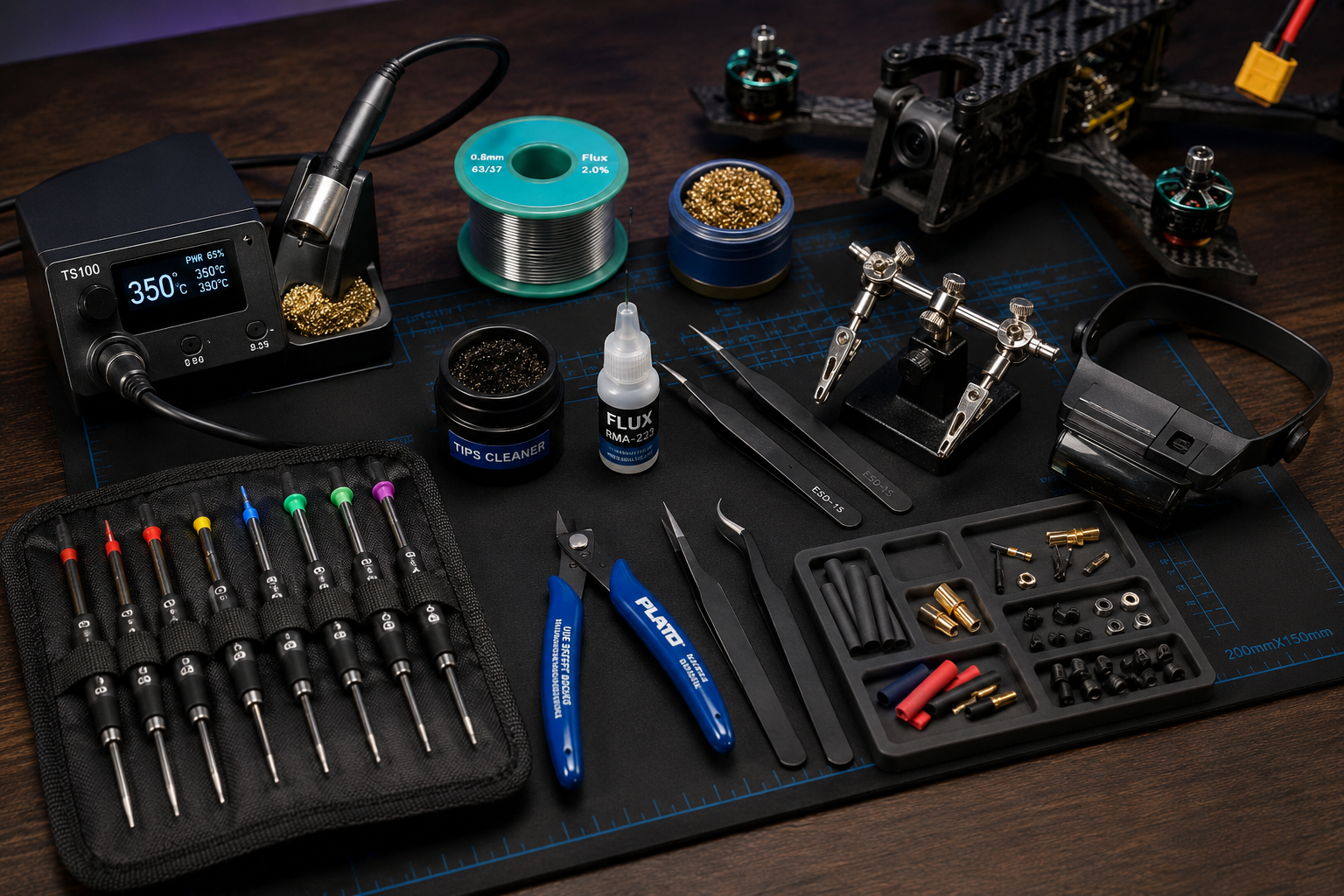
Это твой базовый набор, без которого в сборке дронов делать нечего.
- Паяльник: с регулировкой температуры и набором жал (тонкое «шило» — must-have).
- Припой: качественный, с флюсом, диаметром 0.5-0.8 мм.
- Флюс: гелевый или жидкий, для чистой и надежной пайки.
- Мультиметр: главный прибор для диагностики. Прозвонить цепи, проверить напряжение, найти КЗ — без него как без рук.
- Стриппер: инструмент для зачистки проводов. Гораздо удобнее и безопаснее ножа.
- Набор шестигранных отверток: для разборки и сборки рамы.
- Термоусадочные трубки: разных диаметров для изоляции паяных соединений.
Ключевые компоненты FPV-системы
Убедись, что у тебя есть все необходимое:
- FPV-камера: аналоговая или цифровая, в зависимости от твоей системы.
- Видеопередатчик (VTX): должен быть совместим с камерой и очками.
- Антенна для VTX: с правильным разъемом (SMA/RP-SMA/MMCX/U.FL).
- Полетный контроллер (FC): сердце дрона, к которому все подключается.
- Провода: обычно идут в комплекте, но лучше иметь запас силиконовых проводов разного сечения (28-30 AWG для сигналов, 24-26 AWG для питания).
Безопасность превыше всего: подготовка дрона к работе
Внимание: Перед любыми манипуляциями с электроникой и первым включением ВСЕГДА СНИМАЙ ПРОПЕЛЛЕРЫ. Дрон на столе с пропеллерами — это заряженное ружье.
Второе золотое правило — используй «Smoke Stopper» (предохранитель от дыма). Это копеечное устройство, которое вставляется между аккумулятором и дроном и спасает компоненты от мгновенного выгорания в случае короткого замыкания.
Принцип работы FPV-системы: как передается видеосигнал
Чтобы правильно все соединить, нужно понимать, как течет сигнал. Это простая логическая цепочка, которую мы сейчас соберем.
Роль каждого элемента в цепочке передачи видео
- Камера: ее задача одна — преобразовать свет в электрический видеосигнал. Она не знает ничего о каналах, мощности или телеметрии. Она просто «видит».
- Полетный контроллер (FC): выступает в роли микшера. Он берет видеосигнал от камеры и подмешивает в него данные OSD (On-Screen Display): напряжение аккумулятора, время полета, RSSI и т.д. Затем отдает готовый «коктейль» дальше.
- Видеопередатчик (VTX): получает от полетника видео с OSD, модулирует его в радиосигнал и отправляет в эфир на выбранной частоте (канале) и с заданной мощностью.
Схема прохождения сигнала: от камеры до ваших очков
Визуально весь путь выглядит так:
Камера → (видеосигнал) → Полетный контроллер (вход Video IN) → (обработка и наложение OSD) → Полетный контроллер (выход Video OUT) → (видеосигнал с OSD) → Видеопередатчик (вход Video IN) → (радиосигнал) → Антенна VTX → (эфир) → Антенна на очках → Видеоприемник в очках → Экран очков → Твои глаза.
Запомни эту схему. 90% проблем с видео решаются проверкой каждого звена этой цепи.
Шаг 1: Физическая установка камеры на раму квадрокоптера
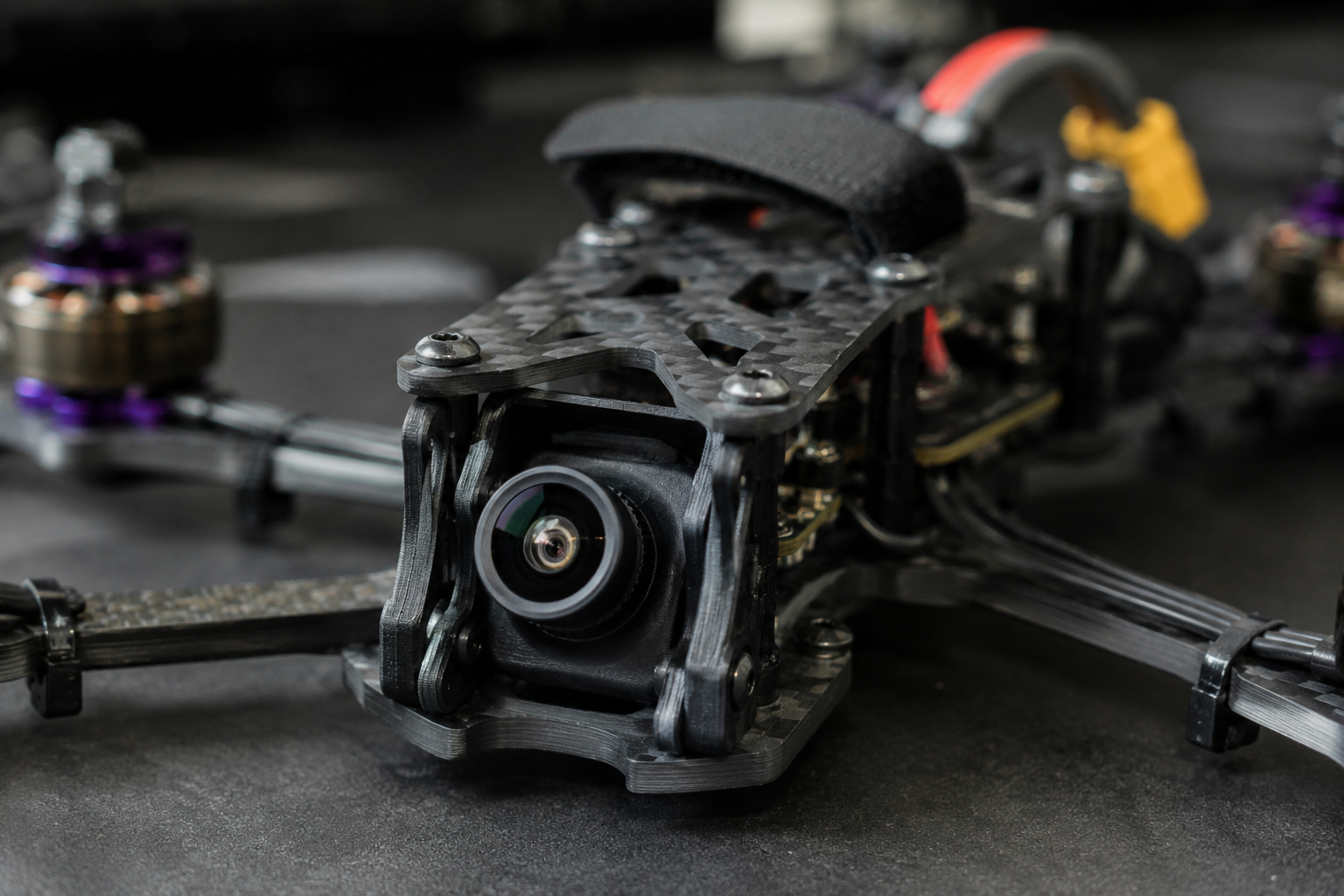
Прежде чем браться за паяльник, разберемся, как установить камеру на квадрокоптер физически. Криво закрепленная камера — гарантия испорченного полета.
Выбор и монтаж крепления для камеры
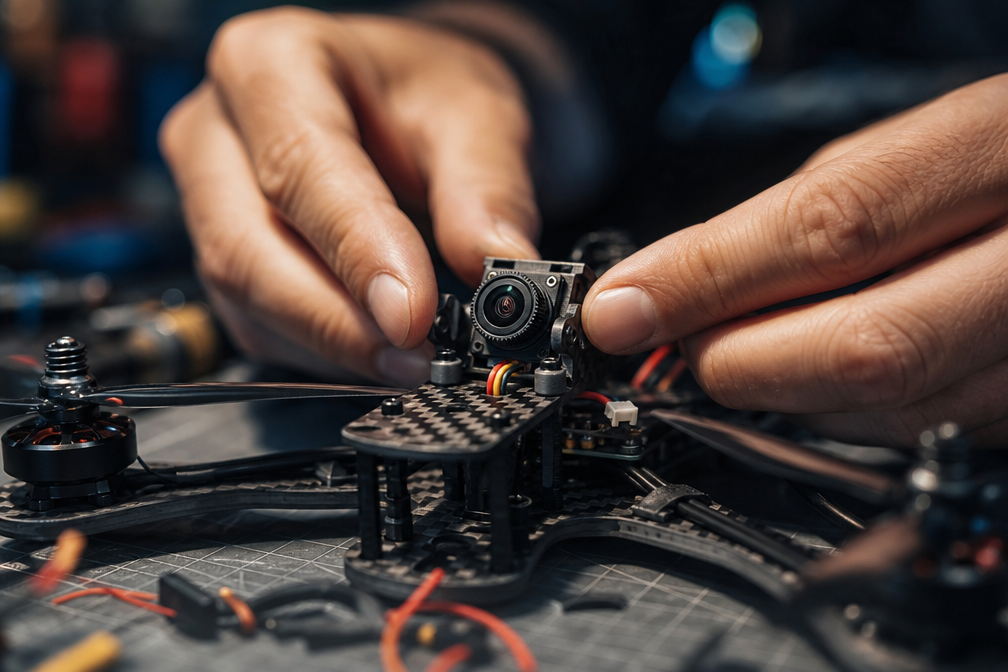
Большинство современных рам поставляются с креплениями под разные форматы камер (Nano, Micro, Mini). Обычно это либо карбоновые пластины, либо детали, напечатанные на 3D-принтере (TPU).
- Определи формат своей камеры: Nano (14×14 мм), Micro (19×19 мм) или Mini (22×22 мм).
- Используй подходящее крепление: если в комплекте рамы его нет, нужную деталь легко найти на Thingiverse и распечатать.
- Закрепи камеру с помощью винтов, которые идут в комплекте. Не перетягивай их, чтобы не повредить корпус.
Надежная фиксация для видео без вибраций и «желе»
Эффект «желе» (Jello) — это высокочастотная вибрация на видео, которая возникает из-за люфтов.
- Убедись, что камера плотно сидит в креплении.
- Проверь, что само крепление надежно прикручено к раме.
- Использование мягких креплений из TPU помогает гасить вибрации от моторов.
Настройка правильного угла наклона камеры
Угол наклона камеры (camera tilt) — это личный параметр, который зависит от твоего стиля полета.
- Для новичков и фристайла: начни с 15-25 градусов. Это даст хороший обзор и комфортную скорость.
- Для гонок: пилоты используют углы от 30 до 55+ градусов. Чем выше скорость, тем больше угол.
Отрегулируй угол и затяни винты крепления. Позже ты сможешь его изменить.
Шаг 2: Пайка и подключение: как соединить FPV-камеру и видеопередатчик с полетным контроллером
Самый ответственный этап. Отложи все лишнее со стола, включи паяльник и сосредоточься.
Как найти нужные пины на полетном контроллере: изучаем схему
Открой в браузере схему распиновки (wiring diagram) именно твоего полетного контроллера. Просто введи в поиск его название + "wiring diagram". Нас интересуют следующие пины (pads):
- Для камеры:
5Vили9V— питание.GилиGND— земля.CAM,VI,Video In— вход видеосигнала.
- Для видеопередатчика:
9VилиVBAT— питание.GилиGND— земля.VTX,VO,Video Out— выход видеосигнала для VTX.T1,T3,TX(любой свободный UART TX) — для управления VTX (SmartAudio/Tramp).
Важно: Всегда используй общую землю (GND). Провод GND должен идти от камеры к FC и от VTX к FC. Без общей земли магии не случится — будет черный экран.
Пайка камеры: питание (VCC), земля (GND) и видеосигнал (Video)
- Подготовь провода: отрежь нужную длину, зачисти концы и залуди их (покрой тонким слоем припоя).
- Залуди пины на FC: нанеси немного флюса и каплю припоя на нужные площадки.
- Припаяй провода:
- Провод питания камеры (
VCC, обычно красный) — к пину5Vили9Vна FC. Сверься с характеристиками камеры, какое напряжение ей нужно! - Провод земли (
GND, обычно черный) — к любому пинуGна FC. - Провод видеосигнала (
Video, обычно желтый) — к пинуCAMилиVideo Inна FC.
- Провод питания камеры (
Подключение видеопередатчика (VTX): питание и управление (SmartAudio/Tramp)
- Питание VTX:
- Плюс (красный) — к пину
9VилиVBATна FC. Многие VTX могут питаться напрямую от аккумулятора (VBAT), но чище питание будет с выделенного 9V BEC на полетнике. Проверь спецификации своего VTX. - Минус (черный) — к пину
GNDна FC.
- Плюс (красный) — к пину
- Видеосигнал:
- Провод видео (
Video Inна VTX) — к пинуVTXилиVideo Outна полетном контроллере.
- Провод видео (
- Управление (SmartAudio/Tramp):
- Найди на VTX провод управления (часто зеленый или белый).
- Припаяй его к свободному TX-пину на полетнике (например,
T3, если он соответствует UART3 TX). Это позволит менять канал, сетку и мощность VTX через меню Betaflight OSD.
Опционально: проводка для управления настройками камеры через OSD
У некоторых аналоговых камер (например, RunCam, Foxeer) есть провод OSD или Menu, который позволяет входить в меню настроек камеры. Его можно подключить к специальному пину на FC (часто C_ или CAM_C) или использовать программный пин. Это позволяет менять яркость, контраст и другие параметры прямо с аппаратуры.
Шаг 3: Программная настройка в конфигураторе Betaflight
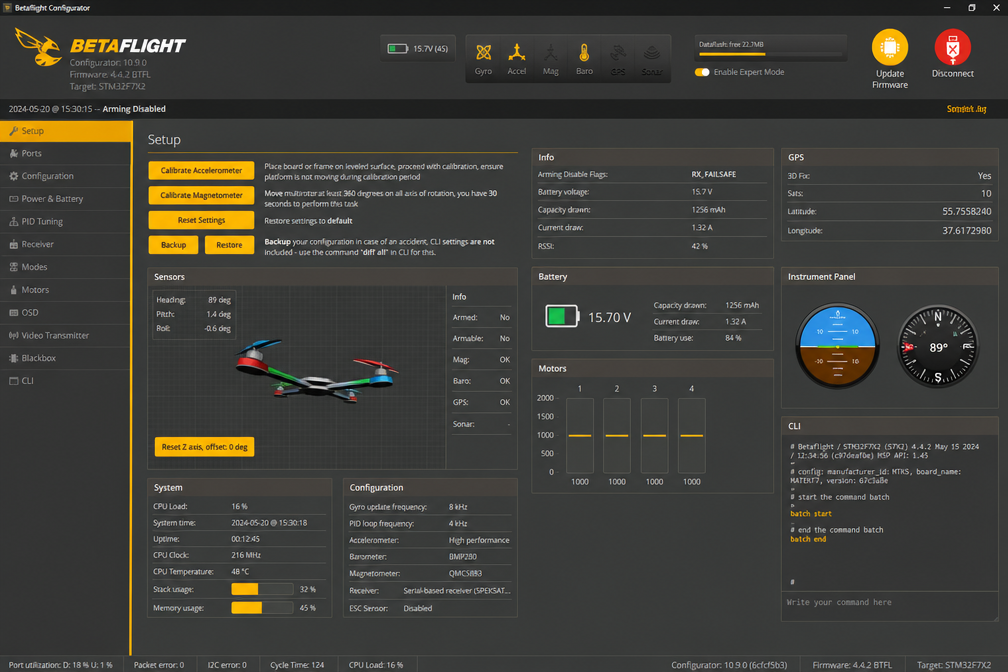
Провода припаяны, теперь нужно объяснить полетнику, что мы от него хотим. Подключай дрон к компьютеру по USB (пропеллеры сняты!).
Вкладка «Порты» (Ports): активация UART для управления VTX
- Открой вкладку Ports.
- Найди тот UART, к TX-пину которого ты припаял провод управления VTX (в нашем примере это UART3).
- В строке этого UART, в выпадающем списке в колонке Peripherals, выбери VTX (Tramp) или VTX (SmartAudio) в зависимости от протокола твоего передатчика. Узнать протокол можно из спецификации VTX. Tramp и SA — самые распространенные.
- Нажми Save and Reboot.
Выбор видеостандарта: PAL или NTSC
Во вкладке Video Format (начиная с Betaflight 4.3, она может быть на вкладке OSD или Video Transmitter) выбери стандарт.
- NTSC: 30 кадров/с, 480 строк. Чуть более плавное изображение. Стандарт в США.
- PAL: 25 кадров/с, 576 строк. Чуть выше разрешение. Стандарт в Европе.
Выбор зависит от твоей камеры и очков. Большинство современного оборудования поддерживает оба стандарта. Главное, чтобы стандарт в Betaflight совпадал со стандартом, выставленным в настройках камеры. Если не знаешь, что выбрать — ставь Auto.
Настройка OSD: как вывести полетные данные на экран
- Перейди на вкладку OSD.
- В левой части экрана ты увидишь список элементов, которые можно вывести на экран (напряжение, таймер, RSSI и т.д.).
- Просто включай нужные тумблеры.
- В центральной части экрана (превью) ты можешь мышкой перетаскивать эти элементы, располагая их так, как тебе удобно.
- Обязательно выведи: Main batt voltage, Timer 2 (время полета), RSSI Value (если поддерживается приемником) и Crosshair (прицел).
Вкладка «Видеопередатчик» (Video Transmitter): настройка каналов и мощности
Здесь мы завершаем настройку.
- Перейди на вкладку Video Transmitter.
- Справа ты увидишь поле для загрузки таблицы VTX. Если ты правильно настроил порт на предыдущем шаге, Betaflight должен сам определить твой VTX. Если нет — загрузи таблицу с сайта производителя VTX.
- После загрузки таблицы ты сможешь выбирать Band (сетку), Channel (канал) и Power (мощность) прямо в конфигураторе.
- Выбери нужный канал (например, Raceband 8) и минимальную мощность (25 мВт) для тестов на столе.
- Нажми Save.
Финальная проверка и решение частых проблем
Все настроено. Время первой проверки.
Первое включение через «Smoke Stopper»
- Убедись, что пропеллеры сняты.
- Подключи аккумулятор к дрону через Smoke Stopper.
- Если лампочка на предохранителе не загорелась ярко и не осталась гореть — все хорошо, короткого замыкания нет. Дрон издаст стандартные звуки запуска.
- Теперь можно пробовать подключать аккумулятор напрямую.
Что делать, если в очках нет видеосигнала?
Черный или серый экран — самая частая проблема. Алгоритм действий:
- Проверь канал. Убедись, что канал на очках/шлеме точно совпадает с каналом, установленным на VTX.
- Проверь питание. Мультиметром проверь, приходит ли питание на камеру и VTX.
- Проверь проводку. Проверь целостность пайки:
Video Outс FC идет наVideo Inв VTX?Videoс камеры идет наVideo Inв FC? Не перепутаны ли входы и выходы? - Проверь стандарт PAL/NTSC. Убедись, что в камере, Betaflight и очках (если там есть настройка) выбран один и тот же стандарт.
- Подключи камеру напрямую к VTX. Чтобы исключить FC из цепи, можно временно припаять видеопровод камеры напрямую к видеовходу VTX. Если картинка появилась — проблема в FC или его настройках.
Пропало OSD: как вернуть телеметрию на экран
Картинка есть, но нет данных OSD?
- Убедись, что во вкладке OSD в Betaflight включены нужные элементы.
- Проверь, не перепутал ли ты
Video InиVideo Outна полетнике. OSD накладывается между этими точками. Если камера подключена напрямую к VTX, OSD не будет. - Проверь, не выбран ли в настройках камеры режим, который конфликтует с OSD Betaflight.
Помехи и «снег» на видео: ищем источник проблемы
Помехи могут быть вызваны десятком причин. Вот самые популярные:
- Питание: "грязное" питание от регуляторов скорости (ESC). Решается установкой конденсатора (Low ESR) на силовые провода аккумулятора. Емкость 470-1000uF, напряжение с запасом (например, 35V для 4S, 50V для 6S).
- Пересечение каналов: кто-то рядом летает на твоем или соседнем канале.
- Плохая антенна: повреждена антенна на VTX или на очках.
- Неправильная поляризация: на передатчике и приемнике должны быть антенны с одинаковой поляризацией (LHCP/RHCP).
Обзор актуальных FPV-систем в 2026 году
Технологии не стоят на месте, и сегодня выбор не ограничивается одним лишь "аналогом".
Аналоговые системы: нестареющая классика
| Параметр | Значение |
|---|---|
| Задержка | Ультра-низкая (5-25 мс) |
| Стоимость | Низкая |
| Качество видео | Низкое (SD) |
| Пробивная способность | Отличная, сигнал деградирует плавно |
Аналог жив и будет жить. Для гонок и агрессивного фристайла, где важна минимальная задержка и предсказуемая деградация сигнала, он все еще незаменим.
Цифровые системы: DJI O3, Walksnail Avatar и HDZero
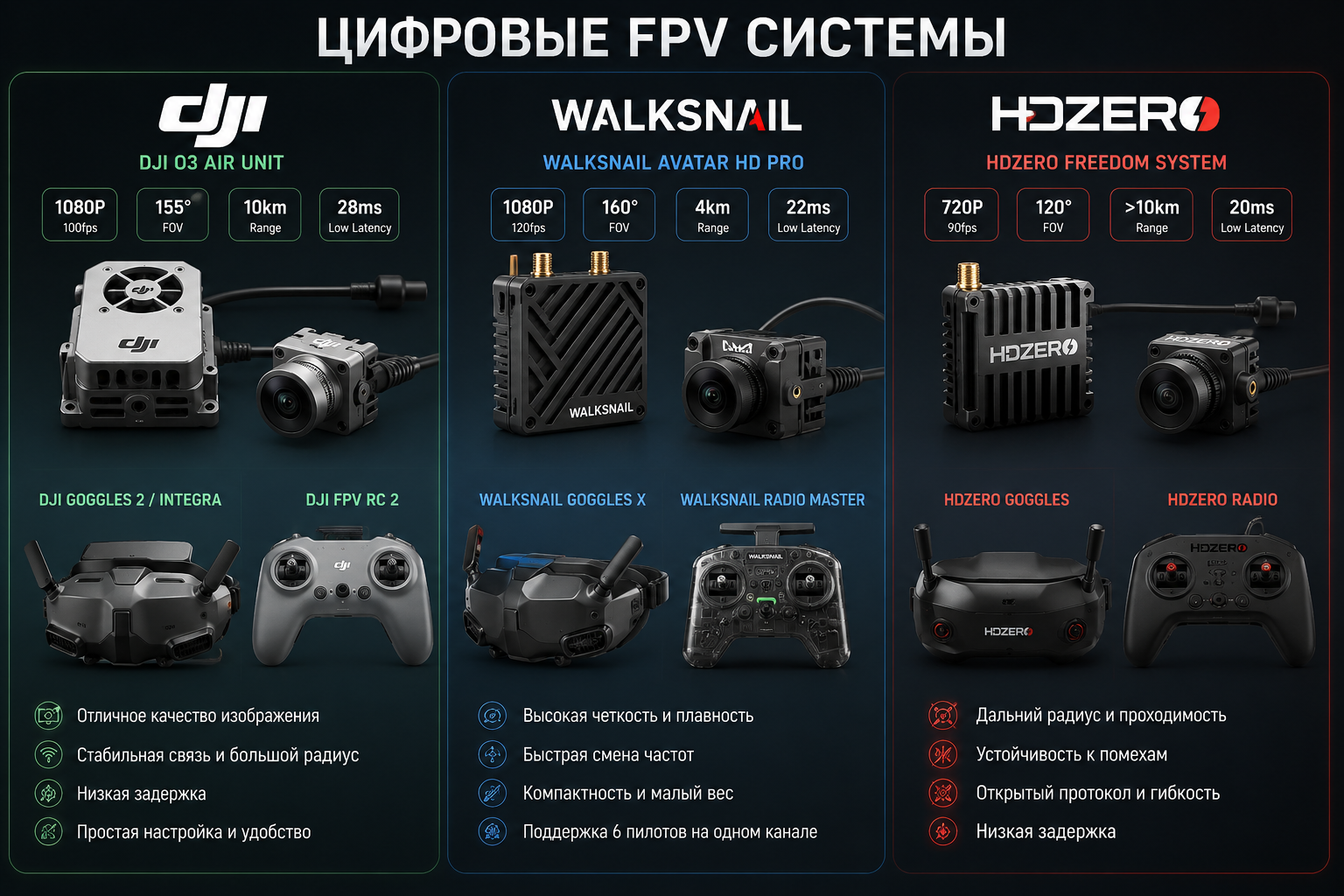
В 2026 году на рынке доминируют три цифровые экосистемы, каждая со своими плюсами.
- DJI O3 Air Unit: Лучшее качество картинки (до 1080p), возможность записи 4K на борт. Задержка выше, чем у аналога, но приемлема для большинства фристайлеров.
- Walksnail Avatar HD: Прямой конкурент DJI. Сравнимое качество картинки, но более открытая система и меньшая задержка в режиме "Race mode".
- HDZero: Король низкой задержки в цифровом мире. Качество картинки уступает DJI и Walksnail, но задержка почти как у аналога. Выбор многих гонщиков, переходящих на "цифру".
Принцип подключения цифровых систем схож: VTX подключается к FC через специальный разъем или по UART для передачи данных OSD. Пайки там меньше, но настройка портов в Betaflight остается.
Часто задаваемые вопросы (FAQ)
Можно ли запитать камеру и VTX напрямую от аккумулятора?
VTX — часто да (если он поддерживает напряжение VBAT, 7-26V). Камеру — почти никогда. Большинство камер требуют чистого, стабилизированного напряжения 5V или 9V. Подключение камеры 5V к аккумулятору 4S (16.8V) приведет к ее мгновенному сгоранию. Всегда проверяйте спецификации.
В чем разница между PAL и NTSC и что выбрать?
PAL предлагает чуть большее вертикальное разрешение (576 строк против 480 у NTSC), но меньшую частоту кадров (25 против 30). На практике разница минимальна. Главное — чтобы стандарт был одинаковым на камере и в Betaflight. Если сомневаетесь, ставьте NTSC — он чуть плавнее.
У моей камеры есть провод «OSD», куда его подключать?
Этот провод нужен для доступа к собственному меню настроек камеры (яркость, контраст, WDR и т.д.). Его можно подключить к специальному пину на FC (иногда обозначается CAM_C или OSD) или к любому свободному пину мотора/LED и настроить управление через Betaflight Camera Control. Если вам это не нужно, просто заизолируйте его.
Зачем нужен конденсатор на силовых проводах?
Конденсатор — это буфер, который сглаживает скачки напряжения и "шумы" в силовой цепи, создаваемые регуляторами скорости (ESC) и моторами. Его установка — лучшая профилактика помех на видео. Для современных сборок на 4S-6S аккумуляторах конденсатор Low ESR емкостью 1000uF и напряжением 35V-50V является обязательным элементом.