Коллеги, отработка часов в симуляторе — основа безопасного и уверенного пилотирования. Это аксиома. Но тренироваться на клавиатуре или геймпаде — значит вырабатывать неверную мышечную память. Единственный правильный путь — использовать свою боевую аппаратуру. Сегодня мы детально, без «воды» и маркетинга, разберем, как подключить пульт от квадрокоптера к компьютеру, какие есть нюансы для FPV-аппаратуры и пультов DJI, и как решать типовые проблемы. Главная цель — добиться, чтобы ваш пульт в симуляторе ощущался точь-в-точь как на реальном дроне.
- Подготовка к подключению: необходимое оборудование и ПО
- Пошаговая инструкция: как подключить стандартный FPV-пульт к компьютеру
- Шаг 1: Физическое подключение кабелем USB
- Шаг 2: Проверка и установка драйверов
- Шаг 3: Калибровка аппаратуры в Windows или macOS
- Шаг 4: Настройка пульта в симуляторе
- Особенности подключения пультов DJI к компьютеру
- Почему обычный способ не работает
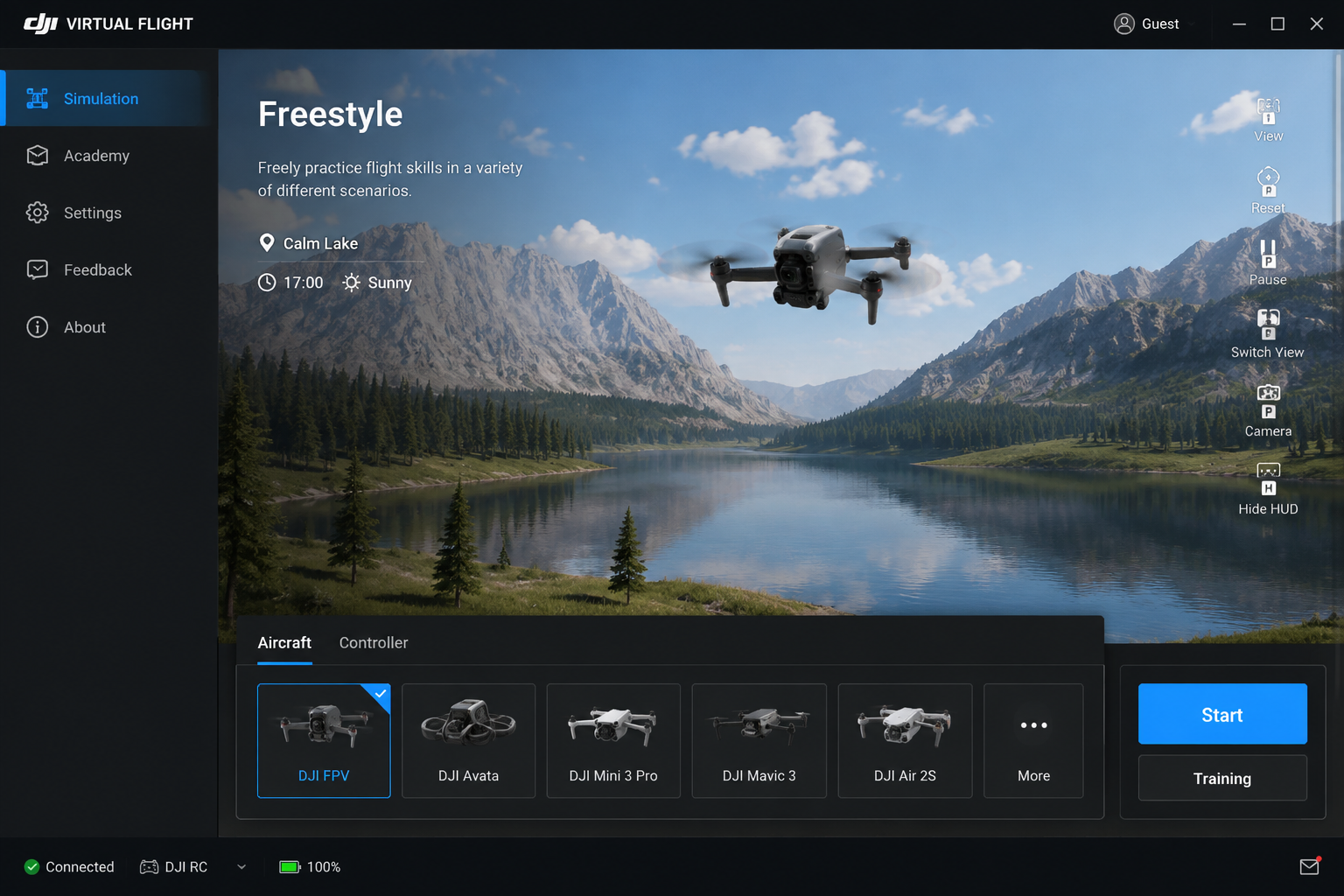
- Официальное решение: симулятор DJI Virtual Flight
- Беспроводное подключение: продвинутые методы 2026 года
- Использование пультов со встроенным Bluetooth
- Подключение через внешний приёмник (ELRS/Crossfire)
- Решение частых проблем при подключении
- Компьютер не распознаёт пульт
- Стики реагируют неправильно или не работают в симуляторе
- Аппаратура не переходит в режим USB-джойстика
- Часто задаваемые вопросы (FAQ)
- Как подключить пульт управления дроном к компьютеру для полетов в симуляторе?
- Можно ли подключить абсолютно любой пульт от квадрокоптера к ПК?
- Нужны ли специальные программы для самого подключения пульта?
- Какой симулятор лучше всего подходит для тренировок в 2026 году?
Подготовка к подключению: необходимое оборудование и ПО
Прежде чем мы начнем, убедитесь, что у вас под рукой есть все необходимое. Это сэкономит время и нервы.
Что понадобится:
- Аппаратура управления (пульт). Подойдет большинство современных FPV-пультов (Radiomaster, Jumper, FrSky, BetaFPV) или пульт от вашего дрона.
- ПК или Mac. Инструкции в основном универсальны, но для Windows мы дадим несколько специфических команд.
- USB-кабель с поддержкой передачи данных.
Важно: Не путайте с кабелями только для зарядки. Внешне они идентичны, но в «зарядных» кабелях отсутствуют жилы для данных. Если пульт не определяется компьютером, первое, что нужно сделать — сменить кабель. Используйте тот, что шел в комплекте, или любой заведомо исправный дата-кабель (например, от смартфона).
- FPV-симулятор. Liftoff, VelociDrone, DRL Simulator, Tryp FPV — выбор за вами. В 2026 году все они отлично поддерживают внешние контроллеры.
Как правило, для самого подключения никаких сторонних программ не требуется. Современные операционные системы (Windows 10/11, macOS) распознают большинство FPV-пультов как стандартное HID-устройство (Human Interface Device) или игровой контроллер.
Пошаговая инструкция: как подключить стандартный FPV-пульт к компьютеру
Этот алгоритм подходит для 99% FPV-аппаратуры, будь то Radiomaster TX16S, Jumper T-Pro или BetaFPV LiteRadio. Принцип у всех один.
Шаг 1: Физическое подключение кабелем USB
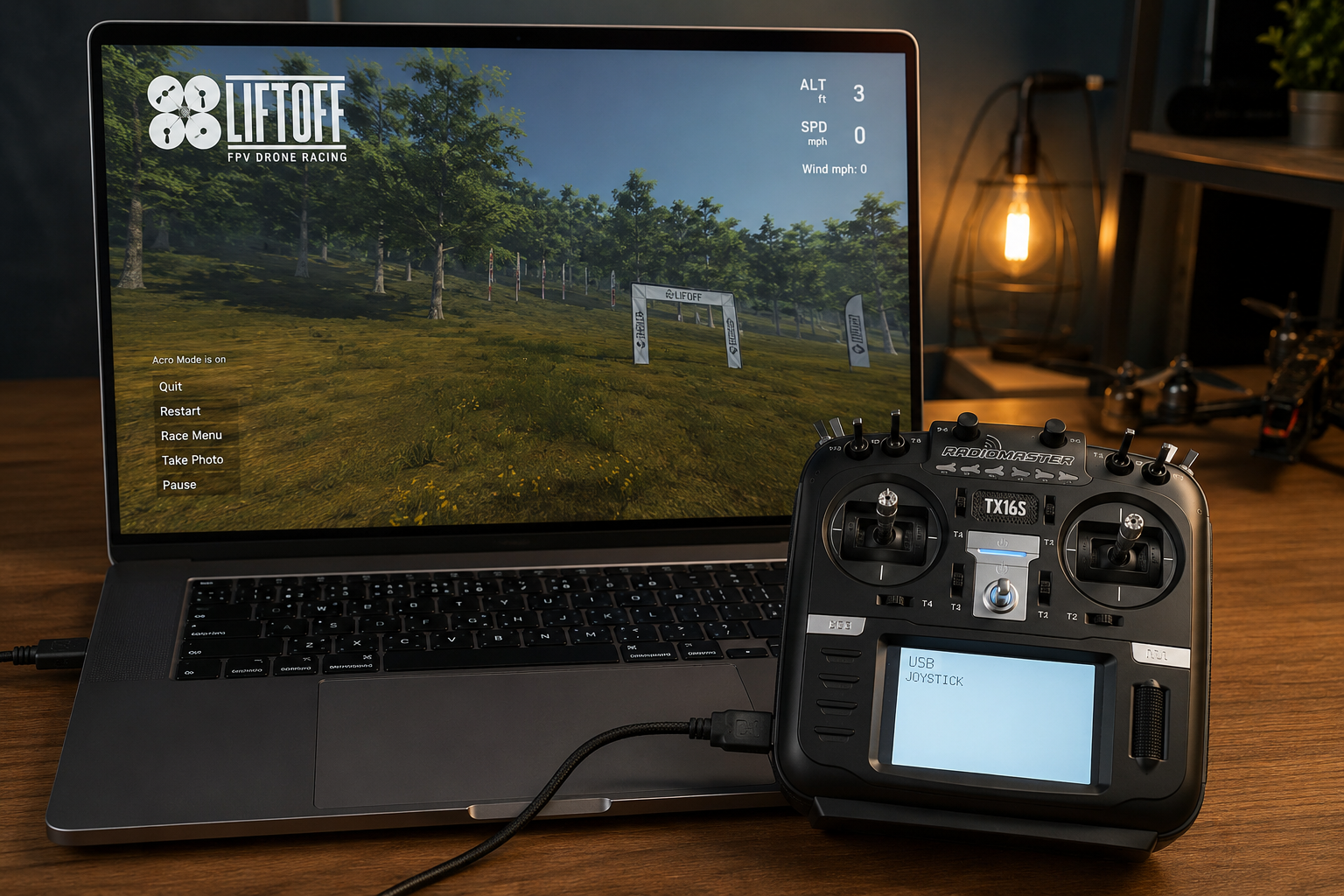
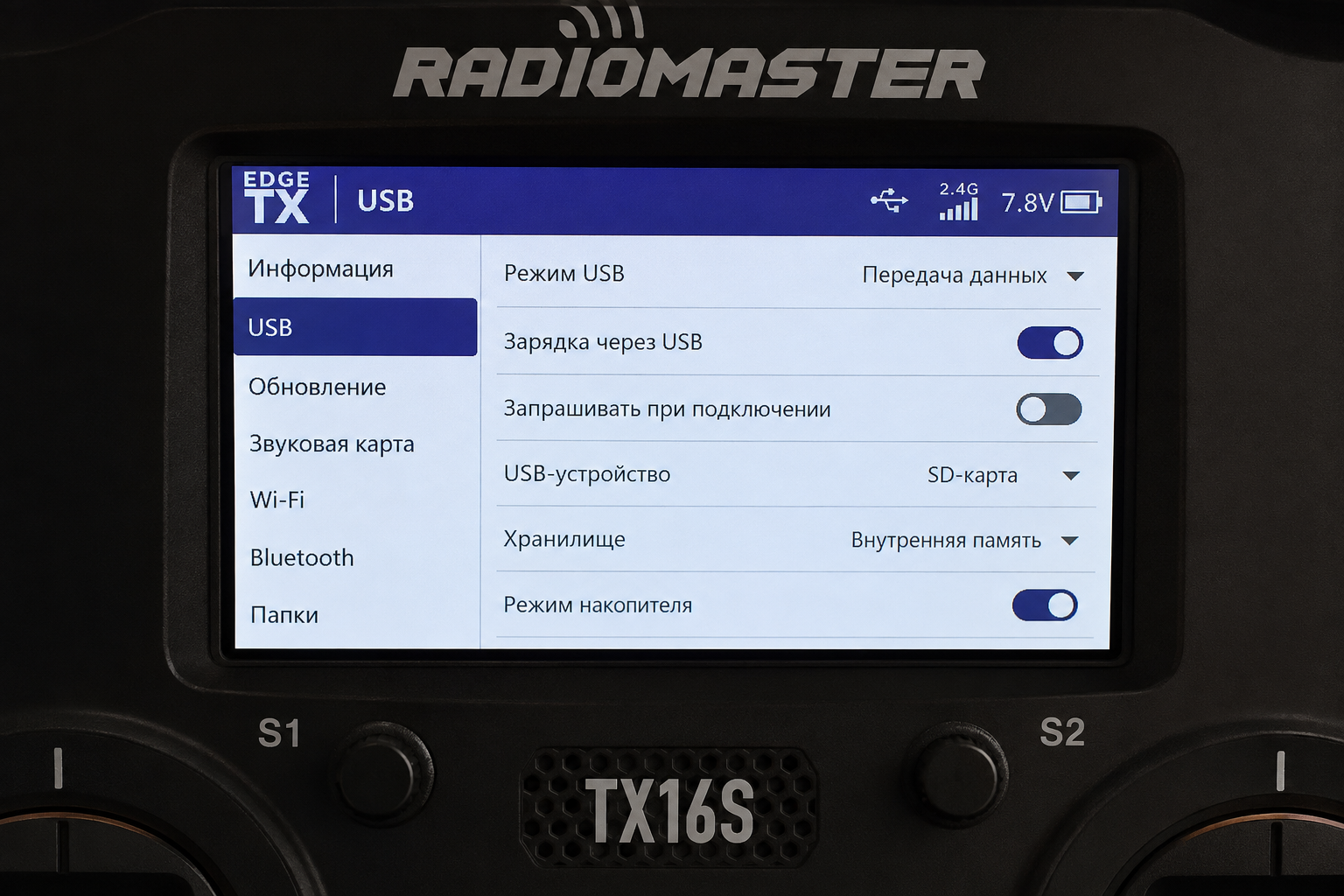
Первым делом подключаем выключенный пульт к компьютеру. После этого включаем аппаратуру. Большинство современных пультов на прошивках EdgeTX/OpenTX при обнаружении USB-соединения спросят, в каком режиме работать.
На экране пульта появится меню с выбором:
- USB Joystick (HID)
- USB Storage (SD Card)
- USB Serial
Выбираем USB Joystick (HID). Это переведет аппаратуру в режим игрового контроллера, который и нужен для симулятора. Если пульт не задает вопросов, скорее всего, он по умолчанию переходит в нужный режим.
Шаг 2: Проверка и установка драйверов
В большинстве случаев Windows и macOS установят все необходимые драйверы автоматически. Вы увидите стандартное уведомление о подключении нового устройства.
Чтобы убедиться, что система «видит» пульт, в Windows можно сделать следующее:
- Нажмите
Win + R, чтобы открыть окно «Выполнить». - Введите команду
joy.cplи нажмите Enter. - Откроется окно «Игровые устройства». В списке вы должны увидеть вашу аппаратуру, например, "Radiomaster TX16S Joystick" или "FrSky Taranis Joystick".
Если пульт появился в списке — отлично, переходим к следующему шагу. Если нет — смотрите раздел решения проблем в конце статьи.

Шаг 3: Калибровка аппаратуры в Windows или macOS
Этот шаг необязателен, но крайне рекомендуется. Калибровка на уровне операционной системы помогает устранить проблемы с мертвыми зонами или смещением центра стиков еще до запуска симулятора.
Для Windows:
- В том же окне
joy.cplвыберите свой пульт и нажмите «Свойства». - Перейдите на вкладку «Параметры» (Settings) и нажмите «Откалибровать» (Calibrate).
- Следуйте инструкциям мастера калибровки. Он попросит вас оставить стики в центре, а затем провести ими по всем осям до крайних положений. Также нужно будет щелкнуть всеми тумблерами, которые вы планируете использовать.
В macOS калибровка обычно не требуется, так как система использует стандартные профили HID.
Шаг 4: Настройка пульта в симуляторе
Финальный и самый важный этап. Запускайте ваш любимый симулятор (Liftoff, VelociDrone и т.д.) и переходите в настройки управления.
Процесс везде схож:
- Найдите раздел «Контроллер» или «Управление».
- Выберите в качестве устройства ввода ваш пульт.
- Запустите мастер калибровки внутри симулятора.
- Симулятор попросит вас последовательно двигать стиками: вверх-вниз (Throttle, Pitch), влево-вправо (Yaw, Roll). Просто следуйте инструкциям на экране.
- Назначьте переключатели. Как минимум, вам понадобится тумблер для арминга (включения моторов) и сброса симуляции.
После завершения калибровки обязательно проверьте в свободном полете, что дрон реагирует на стики корректно: левый стик вверх — газ, правый стик от себя — питч вперед, и так далее. Если какая-то ось инвертирована, это легко исправляется в настройках симулятора.
Особенности подключения пультов DJI к компьютеру
Теперь поговорим о том, как подключить пульт от дрона к ПК, если этот дрон — DJI Mavic, Air или Mini. Здесь все не так просто.
Почему обычный способ не работает
Пульты от потребительских дронов DJI (DJI RC, RC-N1, RC 2 и т.д.) — это проприетарные устройства. Они не спроектированы для работы в качестве универсального USB-джойстика. При подключении к ПК они либо не определяются вовсе, либо распознаются как MTP-устройство для доступа к файлам, но не как игровой контроллер.
Коротко: вы не сможете подключить пульт от DJI Mini 3 Pro к Liftoff или VelociDrone стандартным способом. Это техническое ограничение, заложенное производителем.
Официальное решение: симулятор DJI Virtual Flight
DJI предлагает собственное решение для тренировок — симулятор DJI Virtual Flight. Он доступен как для ПК, так и для мобильных устройств.
Как это работает:
- Скачайте и установите DJI Virtual Flight с официального сайта.
- Подключите ваш пульт DJI (например, DJI RC-N1 от Mavic 3 или Air 2S) к компьютеру с помощью комплектного кабеля.
- Запустите симулятор. Он автоматически обнаружит и подключит совместимый пульт.
Этот симулятор идеально имитирует физику и режимы полета дронов DJI, что делает его отличным инструментом для отработки базовых навыков управления и съемки. Однако для FPV-тренировок он не подходит из-за отсутствия акро-режима в его классическом понимании.
Беспроводное подключение: продвинутые методы 2026 года
Проводное подключение — надежно, но не всегда удобно. В 2026 году существует несколько стабильных способов летать в симуляторе без проводов.
Использование пультов со встроенным Bluetooth
Некоторые современные FPV-аппаратуры, например, Zorro или Boxer от Radiomaster, оснащены встроенным Bluetooth-модулем, который может работать в режиме "Bluetooth Master".
Алгоритм подключения:
- Активируйте Bluetooth на вашем ПК.
- В настройках пульта (обычно в разделе "Hardware" или "Радио") включите режим "BT Joystick".
- На ПК выполните поиск новых Bluetooth-устройств.
- Найдите в списке ваш пульт и выполните сопряжение.
- После этого пульт появится в системе как беспроводной игровой контроллер.
Этот метод обеспечивает минимальную задержку и полное отсутствие проводов, что дает максимальную свободу движений.
Подключение через внешний приёмник (ELRS/Crossfire)
Это самый "трушный" и надежный беспроводной метод, который используют профессионалы. Он обеспечивает практически нулевую задержку, идентичную той, что вы получаете при полете на реальном дроне.
Что для этого нужно:
- Ваш FPV-пульт с дальнобойным модулем (ELRS или Crossfire).
- Совместимый приёмник (любой ELRS/CRSF-приёмник).
- USB-to-Serial адаптер (например, на чипе FTDI).
Схема подключения:
- Приёмник подключается к FTDI-адаптеру:
GND -> GND,5V -> 5V,TX -> RX,RX -> TX. - FTDI-адаптер вставляется в USB-порт компьютера.
- В настройках симулятора (VelociDrone и некоторые другие поддерживают эту функцию) в качестве входа выбирается не джойстик, а COM-порт, соответствующий вашему адаптеру.
Этот способ полностью эмулирует радиоканал, и ваш пульт даже не "знает", что работает с симулятором, а не с реальным дроном.
Решение частых проблем при подключении
Даже у опытных пилотов иногда возникают сложности. Рассмотрим самые распространенные из них.
Компьютер не распознаёт пульт
- Проверьте кабель. Самая частая причина. Попробуйте другой, заведомо исправный USB-кабель с поддержкой данных.
- Проверьте порт. Подключитесь к другому USB-порту, желательно напрямую к материнской плате (на задней панели ПК), а не через USB-хаб.
- Выберите правильный режим. Убедитесь, что при подключении на пульте выбран режим "USB Joystick (HID)".
- Проверьте драйверы STM32. Некоторые старые или специфические пульты могут требовать ручной установки STM32 Virtual COM Port Driver.
Стики реагируют неправильно или не работают в симуляторе
- Повторная калибровка в ОС. Зайдите в
joy.cplи заново откалибруйте пульт. Убедитесь, что все оси движутся плавно от края до края. - Калибровка в симуляторе. Обязательно выполните полную калибровку внутри симулятора. Не пропускайте этот шаг.
- Проверка каналов (Mapping). В настройках симулятора проверьте соответствие каналов (AETR/TAER). Например, Throttle должен быть назначен на ось, которая реагирует на движение левого стика вверх-вниз. Если что-то перепутано, назначьте оси вручную.
- Инвертирование оси. Если стик работает в обратном направлении (например, при движении вправо дрон кренится влево), найдите в настройках симулятора опцию "Инвертировать ось" (Invert Axis) для нужного канала.
Аппаратура не переходит в режим USB-джойстика
Если пульт при подключении не предлагает выбор режима, возможно, эта опция отключена в настройках самой аппаратуры.
- Зайдите в системные настройки пульта (обычно долгим нажатием кнопки
SYSна EdgeTX/OpenTX). - Найдите вкладку
USBилиHardware. - Убедитесь, что для параметра "USB Mode" или "USB Function" установлено значение "Ask" (Спрашивать) или "Joystick (HID)".
Надеюсь, это руководство поможет вам быстро и без проблем настроить аппаратуру для продуктивных тренировок. Чистого вам эфира и удачных полетов!
Часто задаваемые вопросы (FAQ)
Как подключить пульт управления дроном к компьютеру для полетов в симуляторе?
Для большинства FPV-пультов (Radiomaster, Jumper) достаточно подключить их дата-кабелем USB к ПК и выбрать на экране пульта режим «USB Joystick (HID)». После этого система распознает его как игровой контроллер, и его можно будет настроить в любом FPV-симуляторе (Liftoff, VelociDrone).
Можно ли подключить абсолютно любой пульт от квадрокоптера к ПК?
Нет. Стандартные FPV-пульты на прошивках EdgeTX/OpenTX подключаются без проблем. А вот пульты от потребительских дронов DJI (серии Mavic, Air, Mini) являются проприетарными и не работают как универсальные джойстики. Для них нужно использовать официальный симулятор DJI Virtual Flight.
Нужны ли специальные программы для самого подключения пульта?
В 95% случаев — нет. Современные Windows и macOS автоматически устанавливают драйверы для пультов, работающих в режиме HID-джойстика. Специальное ПО может понадобиться только для очень старых или экзотических моделей аппаратуры, либо для беспроводного подключения через приёмник.
Какой симулятор лучше всего подходит для тренировок в 2026 году?
Выбор зависит от ваших целей. Liftoff и VelociDrone остаются золотым стандартом для отработки FPV-фристайла и гонок благодаря реалистичной физике. DRL Simulator предлагает отличный соревновательный опыт. Tryp FPV набирает популярность за счет качественной графики и симуляции полетов на синевупах в узких пространствах. Рекомендуется попробовать несколько и выбрать тот, что больше понравится.