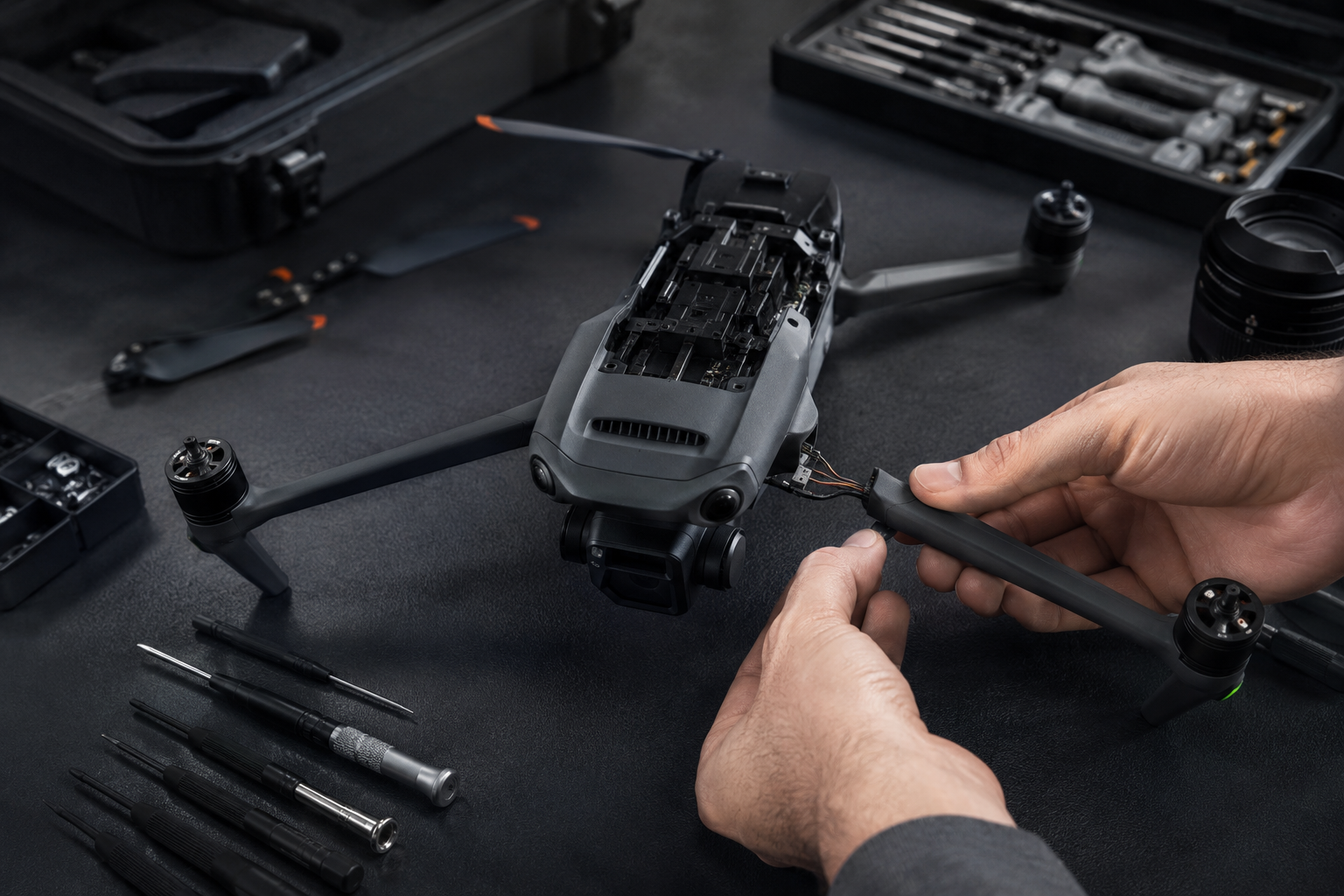
Коллеги, рано или поздно каждый из нас сталкивается с ситуацией, когда верный коптер начинает вести себя непредсказуемо: теряет связь, выдает необъяснимые ошибки или просто отказывается взлетать после неудачного обновления. Прежде чем нести его в сервис, есть проверенный метод, который в 80% случаев решает программные сбои — полный возврат к заводским параметрам. В этом материале мы разберем, как сбросить настройки дрона, пройдем пошагово все процедуры для популярных моделей DJI и других брендов, а также составим четкий план действий после обнуления. Никакой «воды» — только технические факты и проверенные инструкции.

- В каких случаях дрону нужен сброс до заводских настроек?
- Подготовка к сбросу: обязательный чек-лист перед началом
- Сброс настроек дронов DJI: пошаговые инструкции
- Способ 1: Полный сброс через программу DJI Assistant 2
- Способ 2: Частичный сброс через приложение DJI Fly / Go 4
- Особый случай: возврат к заводским настройкам старых моделей (Phantom, Mavic Pro)
- Как сбросить квадрокоптеры других брендов (например, Z908 Pro)
- Универсальный метод через приложение производителя
- Механический сброс: ищем скрытую кнопку Reset
- Что делать после сброса: настройка дрона с нуля
- Часто задаваемые вопросы (FAQ)
- Удалит ли заводской сброс мои фото и видео с SD-карты?
- Чем сброс настроек отличается от калибровки IMU или компаса?
- Дрон не подключается к пульту после сброса. Что предпринять?
В каких случаях дрону нужен сброс до заводских настроек?
Возврат к заводским настройкам — это не панацея, а мощный инструмент для решения конкретных проблем. Не стоит прибегать к нему при малейшем сбое. Но есть ситуации, когда это единственно верное решение.
- Критические программные сбои. Если дрон начал самопроизвольно терять связь с пультом, выдавать ошибки компаса или IMU даже после калибровки, или его поведение в воздухе стало нестабильным (рывки, унитазинг) — сброс может устранить поврежденные файлы конфигурации.
- Проблемы после обновления прошивки. Иногда новая версия ПО устанавливается с ошибками или оказывается несовместимой с вашим оборудованием. Откат прошивки — сложная процедура, а вот дрон настройка до заводских настроек часто помогает стабилизировать его работу на текущей версии.
- Продажа или передача дрона другому лицу. Это обязательный шаг. Вы удаляете все свои полетные логи, данные аккаунта DJI и личные настройки. По статистике DJI за 2026 год, около 15% проблем при перепродаже связаны именно с тем, что старый владелец не отвязал дрон от своего аккаунта.
- Покупка Б/У коптера. Вы не знаете, какие параметры менял предыдущий владелец. Чтобы начать с чистого листа и быть уверенным в стандартных настройках, первым делом стоит выполнить полный сброс.
Подготовка к сбросу: обязательный чек-лист перед началом
Прежде чем приступать к процедуре, необходимо выполнить несколько подготовительных шагов. Игнорирование этого этапа может привести к потере данных или даже к временной неработоспособности аппарата.
- Резервное копирование данных. Сброс не затрагивает SD-карту, но на всякий случай сохраните все фото и видео на компьютер. Некоторые полетные логи хранятся во внутренней памяти дрона — если они вам важны, синхронизируйте их через приложение.
- Полностью зарядите аккумуляторы. Процедура сброса и последующей настройки может занять время. Убедитесь, что батарея дрона и пульта управления заряжены как минимум на 80%. Прерывание процесса из-за севшего аккумулятора — прямой путь к программному сбою.
- Отвяжите дрон от аккаунта DJI (критически важно!). Если вы планируете продавать коптер, зайдите в приложение DJI Fly или Go 4, перейдите в Профиль -> Управление устройствами, выберите ваш дрон и нажмите «Удалить устройство из учетной записи». Без этого новый владелец не сможет привязать его к своему аккаунту.
- Запишите текущую версию прошивки. Сделайте скриншот экрана с информацией о системе в приложении. Это поможет, если после сброса возникнут проблемы — вы будете знать, на какой версии ПО они появились.
Важно: Полный сброс удалит все ваши калибровки (IMU, компас, подвес), настройки камеры, лимиты высоты и дистанции, а также параметры возврата домой. Будьте готовы настраивать все это заново.
Сброс настроек дронов DJI: пошаговые инструкции
Для коптеров DJI существует два основных способа возврата к исходным параметрам. Они отличаются глубиной воздействия на систему. Разберем оба.
Способ 1: Полный сброс через программу DJI Assistant 2
Это самый надежный и глубокий метод, который полностью очищает конфигурацию дрона, возвращая его в состояние «из коробки». Рекомендуется для решения серьезных программных сбоев.

Пошаговый процесс:
- Скачайте и установите DJI Assistant 2. Загрузите версию программы, совместимую с вашей моделью дрона (например, DJI Assistant 2 For Mavic), с официального сайта DJI.
- Подключите дрон к компьютеру. Включите коптер и соедините его с ПК с помощью кабеля USB-C или Micro-USB.
- Запустите программу и войдите в аккаунт. Авторизуйтесь под своей учетной записью DJI. Программа должна автоматически определить вашу модель дрона.
- Перейдите в раздел обновления прошивки. В левом меню выберите пункт «Firmware Update».
- Выполните сброс. В списке доступных версий прошивки найдите вашу текущую. Справа от нее будет кнопка «Refresh» (Обновить) или «Downgrade» (Откатить). Чтобы выполнить полный сброс на текущей прошивке, часто требуется сначала откатиться на предыдущую, а затем снова обновиться. Однако в последних версиях DJI Assistant 2 (2026 г.) появилась прямая опция «Restore Factory Defaults» (Восстановить заводские настройки). Нажмите на нее.
- Дождитесь завершения. Процесс займет 5-10 минут. Не отключайте дрон от компьютера и не выключайте питание до появления сообщения об успешном завершении.
Этот метод подходит для большинства современных моделей: Mavic, Air, Mini, FPV и Phantom 4. Именно так выполняется, например, сброс для Mavic Air или сброс Mavic Pro.
Способ 2: Частичный сброс через приложение DJI Fly / Go 4
Этот способ проще, но он не выполняет полного обнуления системы. Он сбрасывает только пользовательские настройки в приложении, такие как параметры камеры, настройки управления и лимиты. Это полезно, если вы «накрутили» что-то не то в камере или хотите быстро вернуть стандартные экспоненты стиков.
Как сделать:
- Включите дрон и пульт, запустите приложение DJI Fly (или Go 4).
- Перейдите в главное меню настроек (три точки в правом верхнем углу).
- Пролистайте в самый низ до раздела «О программе» (About).
- Найдите опцию «Сбросить все настройки» (Reset All Settings) или «Сбросить настройки камеры» (Reset Camera Settings).
- Подтвердите действие.
| Параметр | Сброс через DJI Assistant 2 (Полный) | Сброс через приложение (Частичный) |
|---|---|---|
| Настройки камеры | Удаляются | Удаляются |
| Калибровки (IMU, компас) | Удаляются | Не затрагиваются |
| Полетные лимиты | Удаляются | Удаляются |
| Привязка к аккаунту | Не затрагивается | Не затрагивается |
| Файлы прошивки | Полностью перезаписываются | Не затрагиваются |
| Полетные режимы | Возвращаются к стандартным | Не затрагиваются |
Как видите, это скорее квадрокоптер сброс настроек приложения, а не самого борта. Для серьезной диагностики он не подходит.
Особый случай: возврат к заводским настройкам старых моделей (Phantom, Mavic Pro)
Для старых моделей, таких как Phantom 2/3 или самый первый Mavic Pro, процедура через DJI Assistant 2 остается основной. Однако для них могут существовать специфические версии программы. Например, вопрос как сбросить DJI Phantom 2 решается через специальную утилиту Phantom 2 Assistant. Всегда проверяйте совместимость ПО на официальном сайте.

Как сбросить квадрокоптеры других брендов (например, Z908 Pro)
Если у вас не DJI, а, например, Hubsan, Fimi или бюджетный Z908 Pro, процесс может отличаться. Но общая логика сохраняется.
Универсальный метод через приложение производителя
Большинство современных дронов управляются через фирменное приложение. В 9 из 10 случаев опция сброса находится именно там.
- Откройте приложение (например, Fimi Navi, X-Hubsan).
- Найдите меню настроек (обычно значок шестеренки или три точки).
- Ищите пункты с названием «Factory Reset», «Reset Settings» или «Сброс к заводским настройкам».
- Часто эта опция скрыта в разделе «About» (О программе) или «General Settings» (Общие настройки).
- Например, чтобы решить задачу, как сбросить квадрокоптер Z908Pro к заводским настройкам, нужно зайти в его приложение и найти соответствующий пункт в системных настройках.
Механический сброс: ищем скрытую кнопку Reset
Некоторые, особенно бюджетные или устаревшие модели, могут иметь физическую кнопку сброса.
Возврат дрона до заводских настроек механическим способом — это крайняя мера, когда программные методы не работают.
Обычно это маленькое утопленное отверстие с надписью «Reset». Чтобы его нажать, понадобится скрепка или игла.
Как действовать:
- Внимательно осмотрите корпус дрона. Кнопка может находиться рядом с портом USB, слотом для SD-карты или в батарейном отсеке.
- При включенном дроне нажмите и удерживайте кнопку Reset в течение 10-15 секунд.
- Светодиоды на дроне должны замигать, после чего он перезагрузится. Это будет означать, что сброс выполнен.
Что делать после сброса: настройка дрона с нуля
Итак, вы успешно выполнили сброс настроек квадрокоптера. Дрон вернулся в состояние, в котором он был на заводе. Теперь его нужно заново подготовить к полетам.
- Обновление прошивки. Подключитесь к приложению. Скорее всего, оно сразу предложит обновить прошивку до последней актуальной версии. Соглашайтесь.
- Активация (если требуется). Если сброс был действительно полным, дрон может потребовать повторную активацию через ваш аккаунт.
- Калибровка IMU. Это обязательно. Зайдите в настройки безопасности и выполните калибровку инерциального измерительного блока (IMU) на ровной горизонтальной поверхности.
- Калибровка компаса. Выйдите на улицу, подальше от металлических объектов, и откалибруйте компас, следуя инструкциям на экране.
- Настройка камеры и управления. Установите желаемое качество видео, настройте экспоненты стиков и другие параметры под свой стиль полета.
- Установка лимитов и высоты возврата. Не забудьте выставить адекватные ограничения по высоте и дальности, а также задать безопасную высоту для автоматического возврата домой (RTH).
- Тестовый полет. Выполните короткий тестовый полет в зоне прямой видимости. Проверьте реакцию дрона на стики, стабильность висения, работу камеры и подвеса.
Только после выполнения всех этих шагов можно считать, что ваш коптер снова полностью готов к работе.

Часто задаваемые вопросы (FAQ)
Удалит ли заводской сброс мои фото и видео с SD-карты?
Нет, процедура сброса настроек не затрагивает данные, хранящиеся на внешней карте памяти MicroSD. Она очищает только внутреннюю память и конфигурационные файлы самого дрона. Тем не менее, создать резервную копию перед любыми манипуляциями — это хорошая практика.
Чем сброс настроек отличается от калибровки IMU или компаса?
Это совершенно разные процедуры. Калибровка — это процесс настройки датчиков (гироскопа, акселерометра, компаса) для корректной работы в текущих условиях. Сброс настроек — это полное удаление всех пользовательских данных и параметров, возврат программного обеспечения к исходному состоянию. Калибровку нужно делать регулярно, а сброс — только при серьезных сбоях.
Дрон не подключается к пульту после сброса. Что предпринять?
Это нормальная ситуация. После полного сброса дрон «забывает» все сопряженные устройства. Вам необходимо заново выполнить процедуру привязки (binding) пульта к дрону. Обычно для этого нужно зажать определенную комбинацию кнопок на пульте и/или нажать кнопку на дроне, следуя инструкциям в приложении.