Итак, у вас в руках DJI Osmo Mobile SE. Это не просто селфи-палка с моторами, а серьезный инструмент для создания плавного и кинематографичного видео. Чтобы выжать из него максимум, недостаточно просто включить и снимать. Нужна точная настройка и понимание всех функций. Забудьте о дрожащих кадрах и смазанных панорамах. Эта инструкция — ваш прямой путь к профессиональному результату. Мы пройдем все этапы: от распаковки до продвинутых техник съемки.
- Первые шаги: Распаковка и подготовка Osmo Mobile SE
- Что вы найдете в коробке?
- Первая зарядка и индикаторы аккумулятора
- Как правильно установить магнитный зажим на смартфон
- Ключевой этап: Идеальная балансировка перед включением
- Почему правильная балансировка так важна?
- Пошаговая инструкция по установке и настройке
- Подключение к приложению DJI Mimo: Ваш центр управления
- Установка приложения и сопряжение по Bluetooth
- Первая активация и обновление прошивки
- Полная dji osmo se инструкция по кнопкам и функциям
- Назначение триггера: ваш инструмент для точного контроля
- Раскрываем творческий потенциал: все режимы съемки
- Основные режимы работы: Follow, Tilt Locked, FPV и SpinShot
- Мастер-класс по ActiveTrack 5.0: безупречное следование за объектом
- Креативные функции: Timelapse, Hyperlapse, DynamicZoom
- Профессиональные советы для съемок в 2026 году
- Быстрое переключение между портретным и пейзажным режимами
- Управление жестами для запуска и остановки записи
- Как продлить время работы от аккумулятора
- Решение распространенных проблем: вибрация, калибровка, потеря связи
- Часто задаваемые вопросы о DJI Osmo SE
- Можно ли использовать стабилизатор с чехлом на телефоне?
- Что делать, если Osmo Mobile SE вибрирует во время работы?
- Как откалибровать стабилизатор для лучшей производительности?
- Какие смартфоны совместимы с Osmo Mobile SE?
Первые шаги: Распаковка и подготовка Osmo Mobile SE
Прежде чем отправиться на съемки, нужно подготовить оборудование. Этот этап закладывает фундамент для стабильной работы стабилизатора. Пропустите его — и столкнетесь с вибрациями и быстрой разрядкой аккумулятора.
Что вы найдете в коробке?
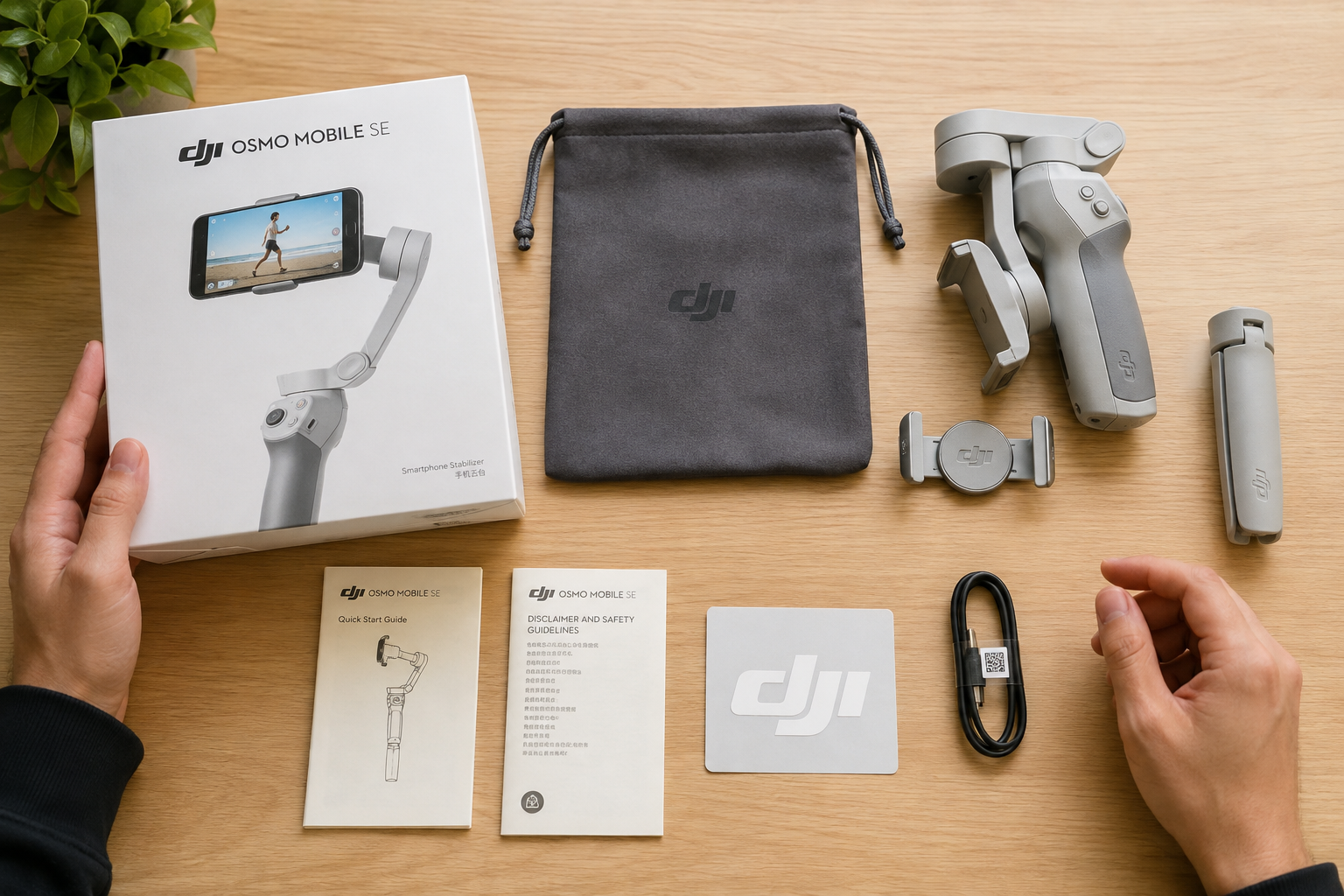
Комплектация Osmo Mobile SE аскетична, но содержит все необходимое для старта. Внутри вы обнаружите:
- Сам стабилизатор DJI Osmo Mobile SE.
- Магнитный зажим для смартфона.
- Мини-штатив (трипод) для стационарной съемки.
- Кабель для зарядки USB-A на USB-C.
- Мягкий чехол для транспортировки.
Первая зарядка и индикаторы аккумулятора
Встроенный аккумулятор емкостью 2600 мАч обеспечивает до 8 часов непрерывной работы. Этого более чем достаточно для целого дня съемок. Для полной зарядки через порт USB-C потребуется около 2 часов 15 минут.
Совет специалиста: Всегда полностью заряжайте стабилизатор перед ответственной съемкой. Не полагайтесь на остаточный заряд «из коробки».
Следить за уровнем заряда помогают светодиодные индикаторы на рукоятке:
- Три зеленых индикатора: Заряд > 60%
- Два зеленых индикатора: Заряд 20-60%
- Один зеленый индикатор: Заряд 5-20%
- Один мигающий красный индикатор: Заряд < 5%
Как правильно установить магнитный зажим на смартфон
Это один из самых недооцененных, но критически важных шагов. От правильности установки зажима зависит качество балансировки.
- Расположите зажим точно по центру корпуса смартфона.
- Совместите метку камеры на зажиме с блоком камер вашего телефона. Направление метки должно совпадать с направлением основной камеры.
- Убедитесь, что зажим плотно прилегает к корпусу и не перекрывает кнопки громкости или блокировки.
Если у вас толстый или тяжелый чехол, снимите его. Он нарушает весовой баланс и может мешать работе моторов.
Ключевой этап: Идеальная балансировка перед включением
Никогда не включайте стабилизатор без предварительной балансировки. Это прямой путь к перегрузке моторов, их преждевременному износу и повышенному расходу батареи. Сбалансированный стедикам работает плавно и эффективно.
Почему правильная балансировка так важна?
Представьте, что вы несете тяжелый груз на вытянутой руке. Мышцы быстро устанут. То же самое происходит с моторами стабилизатора, если смартфон установлен криво. Они постоянно борются с силой тяжести, что приводит к:
- Появлению микровибраций в кадре.
- Снижению времени работы от аккумулятора до 30-40%.
- Перегреву и возможному выходу моторов из строя.
Правильная балансировка сводит нагрузку к минимуму, позволяя системе стабилизации работать с максимальной точностью.
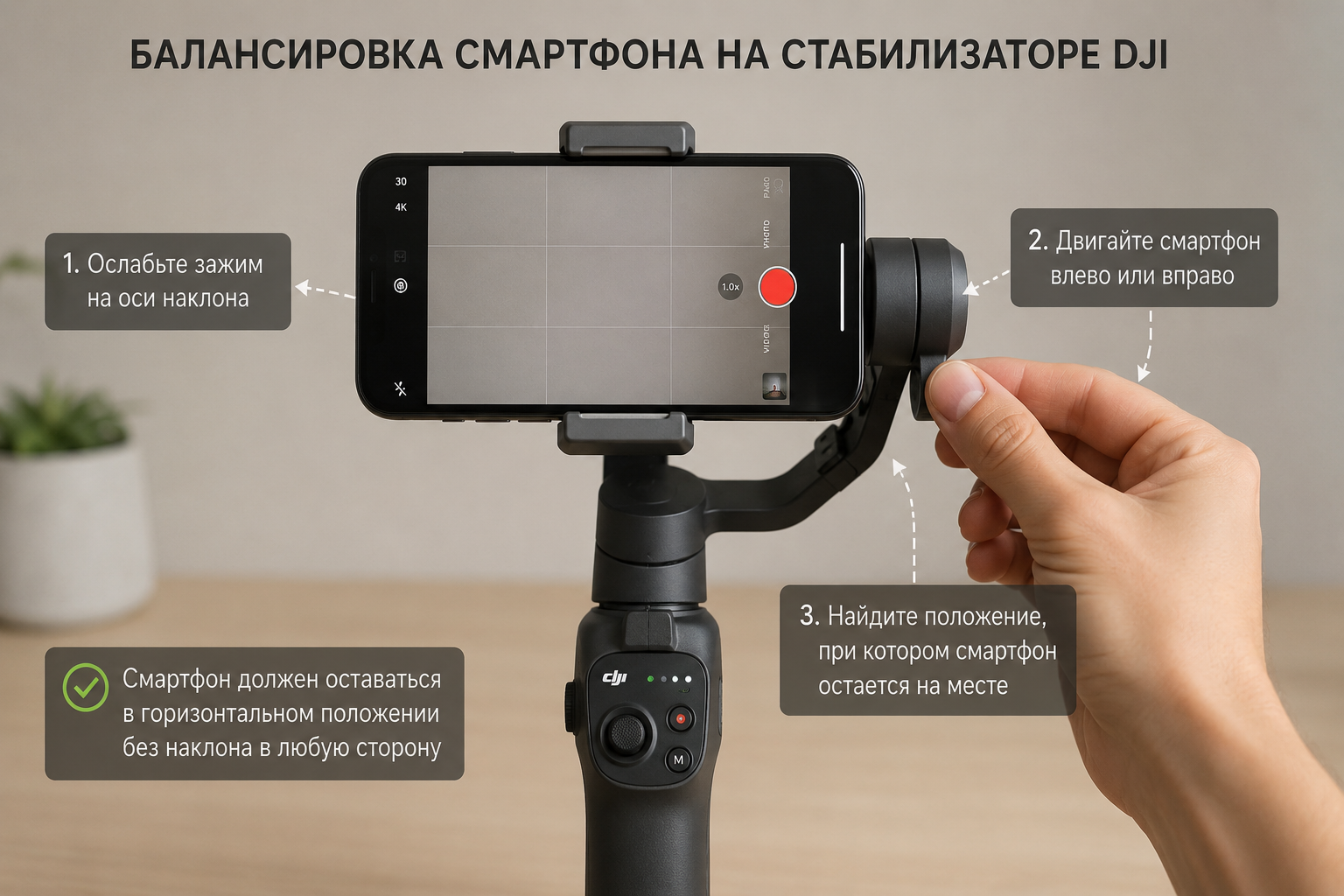
Пошаговая инструкция по установке и настройке
Процесс занимает меньше минуты, но его результат бесценен.
- Установите магнитный зажим на смартфон, как описано выше.
- Поднесите смартфон к магнитному креплению на стабилизаторе. Вы почувствуете, как магниты притянут его в правильное положение. Убедитесь, что метки на зажиме и на креплении совпали.
- Не включайте питание! Поверните смартфон в горизонтальное (пейзажное) положение.
- Отпустите его. Если телефон заваливается на одну из сторон, аккуратно сдвиньте его в зажиме влево или вправо, пока он не будет удерживать горизонтальное положение самостоятельно.
- Только теперь можно нажать и удерживать кнопку «M» для включения стабилизатора.
Подключение к приложению DJI Mimo: Ваш центр управления
Сам по себе стабилизатор — лишь половина дела. Полный его потенциал раскрывается только в связке с фирменным приложением DJI Mimo. Оно открывает доступ к интеллектуальным режимам, тонким настройкам и обновлениям прошивки.
Установка приложения и сопряжение по Bluetooth
Приложение доступно в App Store для iOS и Google Play для Android. Убедитесь, что ваша операционная система соответствует минимальным требованиям 2026 года (обычно это iOS 12.0+ и Android 8.0+).
- Скачайте и установите приложение DJI Mimo.
- Включите Bluetooth на вашем смартфоне.
- Включите Osmo Mobile SE.
- Запустите приложение DJI Mimo. Оно автоматически обнаружит стабилизатор поблизости.
- Нажмите на иконку камеры в левом верхнем углу и выберите ваше устройство из списка для подключения.
Первая активация и обновление прошивки
При первом подключении приложение попросит вас активировать устройство через вашу учетную запись DJI. Это стандартная процедура.
Важно: Сразу после активации проверьте наличие обновлений прошивки. Инженеры DJI постоянно улучшают алгоритмы стабилизации и добавляют новые функции. Свежая прошивка — залог стабильной работы и доступа ко всем возможностям. Процесс обновления занимает 5-10 минут, в это время не выключайте стабилизатор и не закрывайте приложение.
Полная dji osmo se инструкция по кнопкам и функциям
Эргономика Osmo Mobile SE продумана до мелочей. Все основные органы управления находятся под рукой, позволяя менять режимы и вести съемку одной рукой.

| Кнопка / Элемент | Действие | Функция |
|---|---|---|
| Джойстик | Наклоны вверх/вниз, повороты влево/вправо | Плавное управление панорамированием и наклоном камеры. |
| Кнопка записи (красная) | Однократное нажатие | Начать/остановить запись видео или сделать фото. |
| Кнопка «M» (режим) | Однократное нажатие | Переключение между режимами стабилизации (Follow, Tilt Locked и т.д.). |
| Двойное нажатие | Мгновенное переключение между горизонтальной и вертикальной ориентацией. | |
| Тройное нажатие | Переключение между режимами фото и видео. | |
| Нажатие и удержание | Включение/выключение стабилизатора или переход в режим ожидания. | |
| Триггер (курок) | Нажать и удерживать | Блокировка всех осей (режим Lock). |
| Двойное нажатие | Центрирование стабилизатора в исходное положение. | |
| Тройное нажатие | Переключение между основной и фронтальной камерами. | |
| Слайдер зума | Движение вверх/вниз | Плавное приближение и отдаление (цифровой зум). |
Назначение триггера: ваш инструмент для точного контроля
Триггер — одна из самых функциональных кнопок. Он позволяет мгновенно менять поведение стабилизатора. Двойное нажатие для центрирования — незаменимая функция, чтобы быстро вернуть камеру в нейтральное положение. А удержание курка активирует режим блокировки, когда стабилизатор жестко фиксирует направление взгляда камеры, игнорируя ваши движения. Это идеально для съемки объекта из движущегося автомобиля.
Раскрываем творческий потенциал: все режимы съемки
Теперь, когда вы знаете, как пользоваться DJI Osmo Mobile SE на базовом уровне, пора перейти к творческим режимам. Именно они отличают профессиональное видео от любительского.
Основные режимы работы: Follow, Tilt Locked, FPV и SpinShot
Выбор режима зависит от вашей творческой задачи. Переключение между ними осуществляется однократным нажатием кнопки «M».
- Follow (Следование): Стандартный режим. Стабилизатор плавно следует за вашими движениями панорамирования (влево-вправо) и наклона (вверх-вниз), сглаживая рывки. Идеален для большинства сценариев.
- Tilt Locked (Блокировка наклона): Стабилизатор следует только за панорамированием, но ось наклона остается заблокированной. Горизонт всегда будет ровным, даже если вы поднимаетесь или спускаетесь по лестнице.
- FPV (От первого лица): Все три оси (панорамирование, наклон и крен) следуют за вашими движениями, создавая динамичный и захватывающий эффект присутствия. Отлично подходит для имитации взгляда персонажа.
- SpinShot: В этом режиме джойстик управляет вращением камеры вокруг своей оси. Позволяет создавать эффектные кадры с вращением, известные как "Vortex" или "Inception".
Мастер-класс по ActiveTrack 5.0: безупречное следование за объектом
Технология ActiveTrack — визитная карточка DJI. Версия 5.0, актуальная в 2026 году, работает еще точнее и стабильнее. Она позволяет автоматически удерживать в кадре выбранный объект, будь то человек, животное или автомобиль.
Как активировать ActiveTrack 5.0:
- Направьте камеру на объект.
- Нарисуйте на экране смартфона рамку вокруг него.
- Либо просто нажмите на триггер один раз — стабилизатор автоматически найдет и захватит человека в центре кадра.
Система будет управлять моторами, чтобы объект всегда оставался в фокусе вашего внимания. Вы можете свободно двигаться, а камера сделает всю работу за вас.
Креативные функции: Timelapse, Hyperlapse, DynamicZoom
Приложение DJI Mimo предлагает набор готовых шаблонов для создания сложных кинематографических эффектов в несколько касаний.
- Timelapse: Съемка статичных сцен с течением времени (например, движение облаков или закат). Требует установки стабилизатора на штатив.
- Hyperlapse: "Таймлапс в движении". Вы медленно идете с работающим стабилизатором, а приложение создает ускоренное видео с невероятной плавностью.
- DynamicZoom (Эффект "Долли-зум"): Создает знаменитый эффект Хичкока, когда фон приближается или отдаляется, а объект на переднем плане остается того же размера.
- Панорама: Автоматическое создание сверхширокоугольных снимков (3×3, 240°) или креативных панорам CloneMe, где один и тот же человек появляется в кадре несколько раз.
Профессиональные советы для съемок в 2026 году
Несколько хитростей, которые помогут вам работать быстрее и эффективнее.
Быстрое переключение между портретным и пейзажным режимами
Не нужно ничего переставлять вручную. Просто дважды нажмите кнопку «M», и стабилизатор мгновенно повернет смартфон на 90 градусов. Это незаменимо для быстрой адаптации контента под форматы YouTube и TikTok.
Управление жестами для запуска и остановки записи
Если вы снимаете самого себя со штатива, вам не нужен помощник. Активируйте в настройках DJI Mimo функцию «Управление жестами». После этого достаточно показать камере открытую ладонь или знак "V", чтобы запустить или остановить запись.
Как продлить время работы от аккумулятора
Хотя 8 часов работы — это много, в полевых условиях каждая минута на счету.
- Идеально балансируйте смартфон. Это главный фактор экономии энергии.
- Используйте режим ожидания. Если не снимаете, коротко нажмите кнопку «M», чтобы отключить моторы, но оставить стабилизатор включенным.
- Избегайте экстремальных температур. Сильный холод или жара негативно влияют на емкость литий-ионных аккумуляторов.
Решение распространенных проблем: вибрация, калибровка, потеря связи
- Вибрация: В 99% случаев вызвана неправильной балансировкой или использованием массивного чехла. Снимите чехол и проведите балансировку заново.
- Дрейф горизонта: Если стабилизатор начал "заваливать" горизонт, ему нужна калибровка. Поставьте его на ровную поверхность (используйте штатив) и запустите «Автокалибровку» в настройках DJI Mimo.
- Потеря связи с приложением: Перезапустите приложение и сам стабилизатор. Убедитесь, что Bluetooth на телефоне активен и никакие другие устройства не мешают соединению.
Часто задаваемые вопросы о DJI Osmo SE
Можно ли использовать стабилизатор с чехлом на телефоне?
Технически — да, если чехол очень тонкий и легкий. Однако для достижения максимальной производительности, идеальной балансировки и предотвращения износа моторов настоятельно рекомендуется снимать любые чехлы перед установкой смартфона.
Что делать, если Osmo Mobile SE вибрирует во время работы?
В первую очередь, выключите стабилизатор и проверьте балансировку. Убедитесь, что смартфон установлен ровно по центру зажима и не перевешивает в одну из сторон. Если проблема не решена, запустите автоматическую калибровку через приложение DJI Mimo.
Как откалибровать стабилизатор для лучшей производительности?
Для калибровки установите Osmo Mobile SE на ровную горизонтальную поверхность с помощью комплектного трипода. Зайдите в приложение DJI Mimo, подключитесь к стабилизатору, перейдите в «Настройки» > «Стабилизатор» и выберите пункт «Автокалибровка». Следуйте инструкциям на экране.
Какие смартфоны совместимы с Osmo Mobile SE?
Стабилизатор совместим с большинством современных смартфонов. Ключевые параметры: вес от 170 до 290 грамм, толщина от 6.9 до 10 мм, ширина от 67 до 84 мм. Актуальный и полный список совместимых моделей всегда можно найти на официальном сайте DJI.