Коллеги, сегодня разбираем базовую, но критически важную процедуру — подключение дрона к компьютеру. Независимо от того, летаете вы на DJI, Autel или собираете собственные FPV-аппараты, рано или поздно вам понадобится соединить борт с ПК. Цели могут быть разные: от простого скачивания отснятого материала до тонкой настройки полетного контроллера. В этом материале я, как пилот и техник, поделюсь проверенными методами и решением типовых проблем, с которыми сталкивается каждый второй. Никакой «воды» — только факты и пошаговые инструкции.
- Зачем вообще подключать дрон к компьютеру?
- Обновление прошивки для безопасности и новых функций
- Доступ к полетным логам и диагностика неисправностей
- Быстрое скачивание фото и видео без извлечения SD-карты
- Тонкая настройка полетных характеристик (PID и рейты)
- Использование контроллера для тренировок в симуляторах
- Подготовка к подключению: что понадобится в 2026 году
- Способ 1: Подключение дронов DJI, Autel и других к ПК через официальное ПО
- Шаг 1: Загрузка и установка программы-ассистента
- Шаг 2: Правильное соединение дрона с компьютером
- Шаг 3: Обзор основных функций: обновление, калибровка, выгрузка данных
- Способ 2: Как подключить FPV-квадрокоптер к компьютеру для настройки
- Выбор конфигуратора: Betaflight, INAV или EmuFlight
- Важность установки правильных драйверов (STM32, CP210x)
- Процесс подключения и выбор COM-порта в программе
- Способ 3: Простое подключение для доступа к файлам на SD-карте
- Компьютер не видит дрон? Решаем частые проблемы с подключением
- Проблема: не подходит USB-кабель или порт
- Проблема: конфигуратор (Betaflight) не находит COM-порт
- Проблема: драйверы не установлены или работают некорректно
- Часто задаваемые вопросы (FAQ)
- Можно ли подключить дрон к телефону вместо компьютера?
- Нужно ли вынимать аккумулятор при подключении к ПК?
- Как отличить кабель для передачи данных от кабеля только для зарядки?
- Что делать, если не удается скачать ПО с официального сайта?
Зачем вообще подключать дрон к компьютеру?
Многие пилоты, особенно начинающие, ограничиваются использованием смартфона. Этого достаточно для полетов, но полный контроль и доступ ко всем возможностям аппарата открывается только через ПК. Вот пять ключевых причин, по которым вам понадобится USB-кабель.
Обновление прошивки для безопасности и новых функций
Производители регулярно выпускают обновления ПО, которые исправляют ошибки, закрывают уязвимости и добавляют новые интеллектуальные режимы полета. Иногда критические обновления безопасности можно установить только через десктопное приложение. Например, для дронов DJI программа-ассистент DJI Assistant 2 — это основной инструмент для принудительного обновления или отката прошивки, если что-то пошло не так.
Доступ к полетным логам и диагностика неисправностей
Если дрон ведет себя в воздухе странно, падает или выдает ошибки, первое, что нужно сделать — проанализировать его «черный ящик». Полетные логи хранят подробную телеметрию: данные с гироскопа, акселерометра, GPS, состояние батареи, команды пилота.
Доступ к этим данным через компьютер позволяет точно определить причину сбоя: был ли это отказ мотора, ошибка навигации или просадка напряжения. Без этого диагностика превращается в гадание на кофейной гуще.
Быстрое скачивание фото и видео без извлечения SD-карты
Постоянно извлекать миниатюрную microSD-карту, вставлять ее в кардридер, а затем обратно в дрон — неудобно и рискованно. Можно повредить и карту, и слот. Большинство современных дронов (например, вся линейка DJI Mini) при подключении к ПК определяются как обычный внешний накопитель. Это позволяет скачивать гигабайты отснятого 4K-видео напрямую, с высокой скоростью и без лишних манипуляций.

Тонкая настройка полетных характеристик (PID и рейты)
Этот пункт критически важен для FPV-пилотов. Заводские настройки — это лишь отправная точка. Чтобы дрон летел именно так, как вам нужно, — резко и отзывчиво для фристайла или плавно и кинематографично для съемки, — необходимо настраивать PID-коэффициенты и рейты (угловые скорости). Делается это исключительно через специальные программы-конфигураторы, такие как Betaflight или INAV, доступные только на ПК.
Использование контроллера для тренировок в симуляторах
Зима, плохая погода или просто желание отточить новый трюк без риска разбить дорогостоящий аппарат? Полетные симуляторы (Liftoff, DRL Simulator, VelociDrone) — ваш лучший помощник. Чтобы ощущения были максимально реалистичными, к симулятору подключают реальный пульт управления. Для этого пульт соединяется с компьютером по USB, после чего его можно откалибровать и использовать для управления виртуальным дроном.
Подготовка к подключению: что понадобится в 2026 году
Прежде чем соединять устройства, убедитесь, что у вас есть все необходимое. Это сэкономит вам время и нервы.
- Полностью заряженный аккумулятор дрона. При подключении к ПК дрон должен быть включен. Процесс обновления прошивки или форматирования карты может занять время, и внезапное отключение питания в этот момент может привести к сбою ПО и превращению дрона в «кирпич».
- Кабель для передачи данных. Внимание: не все USB-кабели одинаковы. Многие кабели, идущие в комплекте с дешевыми гаджетами, предназначены только для зарядки и не имеют жил для передачи данных. Используйте оригинальный кабель от дрона или любой другой, в спецификациях которого указана поддержка Data-Sync.
- Необходимое ПО. Для коммерческих дронов — это официальная утилита от производителя (например, DJI Assistant 2, Autel Explorer). Для FPV-дронов — конфигуратор (Betaflight, INAV) и драйверы. Загружайте софт только с официальных сайтов.
| Тип дрона | Необходимое ПО | Типичный разъем на дроне |
|---|---|---|
| DJI Mavic/Mini/Air | DJI Assistant 2 | USB Type-C |
| Autel EVO | Autel Explorer for Desktop | USB Type-C |
| FPV-квадрокоптер | Betaflight/INAV/EmuFlight Configurator | USB Type-C / Micro-USB |
Способ 1: Подключение дронов DJI, Autel и других к ПК через официальное ПО
Этот метод подходит для большинства готовых к полету (RTF) дронов от крупных брендов. Процесс практически идентичен для всех. Разберем на примере DJI.
Шаг 1: Загрузка и установка программы-ассистента
Первым делом зайдите на официальный сайт производителя в раздел загрузок и найдите программу-ассистент для вашей модели. Для DJI это DJI Assistant 2. Обратите внимание, что для разных серий дронов (Mavic, FPV, Enterprise) существуют разные версии программы. Скачайте нужную для вашей операционной системы (Windows или macOS) и установите, следуя инструкциям.

Шаг 2: Правильное соединение дрона с компьютером
- Убедитесь, что на дроне установлена заряженная батарея.
- Включите дрон. Дождитесь окончания его самодиагностики (звуковые сигналы и движение подвеса прекратятся).
- Подключите кабель USB Type-C (или другой, соответствующий вашему дрону) сначала к дрону, а затем к USB-порту компьютера.
- Программа-ассистент должна автоматически определить подключенное устройство.
Шаг 3: Обзор основных функций: обновление, калибровка, выгрузка данных
После того как дрон определится в программе, вам станут доступны несколько вкладок:
- Firmware Update: Здесь можно увидеть текущую версию прошивки и список доступных для установки версий. Вы можете обновиться до последней, а иногда и откатиться на предыдущую.
- Data Upload: Эта функция предназначена для загрузки полетных логов на серверы производителя для анализа специалистами техподдержки.
- Log Export: Экспорт логов на ваш компьютер для самостоятельного анализа.
- Calibration: Калибровка визуальных сенсоров (системы облета препятствий). Процедура требует следования инструкциям на экране.
- Black Box: Доступ к расширенным полетным данным.
Способ 2: Как подключить FPV-квадрокоптер к компьютеру для настройки
Подключение FPV-дрона — процесс более технический. Здесь мы работаем не с дроном как с единым устройством, а напрямую с его «мозгом» — полетным контроллером.
Выбор конфигуратора: Betaflight, INAV или EmuFlight
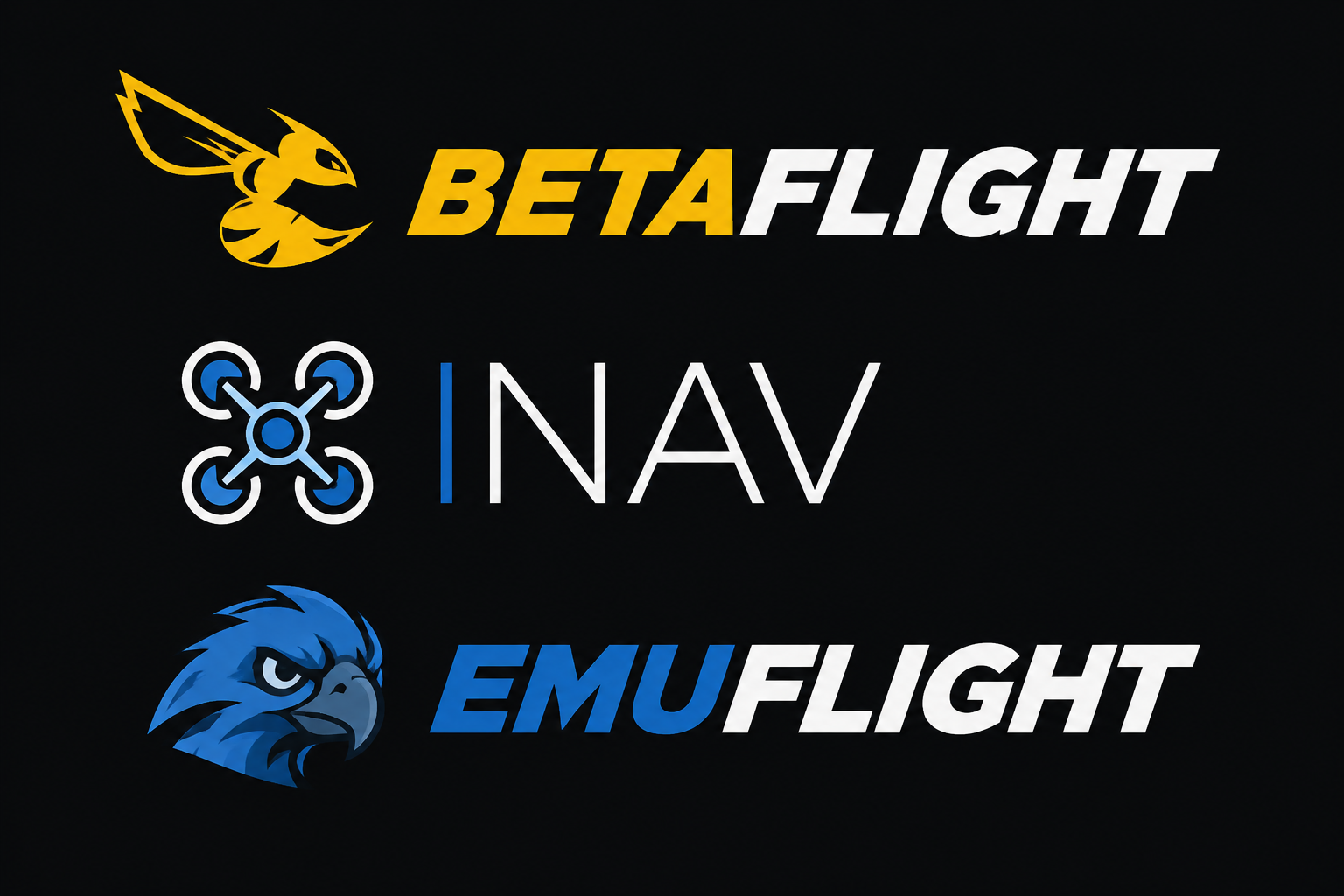
Сердце любого FPV-дрона — полетный контроллер с прошивкой. Самые распространенные прошивки на 2026 год:
- Betaflight: Золотой стандарт для гонок и фристайла. Максимальная производительность и гибкость настроек.
- INAV: Ориентирована на полеты по GPS, возврат домой, удержание позиции и полеты на дальние дистанции (Long Range).
- EmuFlight: Форк (ответвление) Betaflight с другим подходом к фильтрации и полетным характеристикам, популярен у некоторых фристайл-пилотов.
Вам нужен конфигуратор, соответствующий прошивке вашего полетного контроллера. Чаще всего это Betaflight Configurator.
Важность установки правильных драйверов (STM32, CP210x)
Чтобы компьютер «увидел» полетный контроллер, ему нужны драйверы. Без них устройство не определится или будет отображаться как «неизвестное устройство».
- STM32 VCP Driver: Необходим для большинства полетных контроллеров на чипах STM32, чтобы они могли общаться с ПК в обычном режиме.
- CP210x Driver: Требуется для некоторых старых или специфических полетных контроллеров, использующих другой USB-to-UART мост.
- ImpulseRC Driver Fixer: Утилита, которая в автоматическом режиме решает большинство проблем с драйверами для входа в DFU-режим (режим прошивки). Настоятельно рекомендую иметь ее под рукой.
Процесс подключения и выбор COM-порта в программе
- Установите все необходимые драйверы.
- Подключите полетный контроллер к ПК по USB. Аккумулятор подключать не нужно, полетный контроллер получит питание от USB-порта.
- Запустите Betaflight Configurator.
- В правом верхнем углу программы вы увидите выпадающий список с COM-портами. Если драйверы установлены верно, там появится новый порт (например, COM3, COM4 и т.д.). Выберите его.
- Нажмите кнопку «Connect». Если все сделано правильно, вы попадете в меню настроек полетного контроллера.
Способ 3: Простое подключение для доступа к файлам на SD-карте
Это самый простой сценарий, который не требует установки специального ПО. Он работает со многими потребительскими дронами, включая DJI Mini 2, Mini 3, Air 2S.
- Вставьте в дрон аккумулятор и карту памяти.
- Включите дрон.
- Подключите его USB-кабелем к компьютеру.
- Подождите несколько секунд. В операционной системе (Windows «Этот компьютер» или macOS Finder) дрон должен появиться как новый съемный диск, подобно флешке или внешнему жесткому диску.
- Откройте его и скопируйте нужные фото и видео из папки DCIM.
Важно: Скорость передачи данных в этом режиме может быть ниже, чем при использовании качественного кардридера с поддержкой UHS-I/UHS-II. Для больших объемов видео (50-100 ГБ) кардридер все же предпочтительнее.
Компьютер не видит дрон? Решаем частые проблемы с подключением
Если при подключении ничего не происходит, не паникуйте. В 99% случаев проблема решается за пару минут. Пройдемся по самым частым причинам.
Проблема: не подходит USB-кабель или порт
Это самая распространенная ошибка.
- Решение: Попробуйте другой кабель. В идеале — тот, что шел в комплекте, или заведомо исправный кабель для передачи данных. Кабели только для зарядки не будут работать. Также попробуйте подключиться к другому USB-порту на компьютере, желательно к порту на материнской плате (на задней панели системного блока), а не на передней панели или в USB-хабе.
Проблема: конфигуратор (Betaflight) не находит COM-порт
Вы подключили FPV-дрон, но в Betaflight список COM-портов пуст или при подключении ничего не меняется.
- Решение: Проблема почти наверняка в драйверах.
- Отключите дрон.
- Скачайте и установите STM32 VCP Driver и CP210x Driver.
- Перезагрузите компьютер.
- Попробуйте подключить дрон снова. Если не помогло — запустите утилиту ImpulseRC Driver Fixer, она часто решает проблему в автоматическом режиме.
Проблема: драйверы не установлены или работают некорректно
Windows может сообщать об «неизвестном устройстве» или устройстве с ошибкой в «Диспетчере устройств».
- Решение:
- Откройте «Диспетчер устройств» в Windows.
- Найдите в списке ваше устройство (оно может быть в разделе «Порты (COM и LPT)» или «Другие устройства» с желтым восклицательным знаком).
- Нажмите на него правой кнопкой мыши и выберите «Удалить устройство», поставив галочку «Удалить программы драйверов для этого устройства».
- Отключите дрон от ПК.
- Переустановите драйверы (STM32/CP210x) заново.
- Перезагрузите ПК и подключите дрон.
Часто задаваемые вопросы (FAQ)
Можно ли подключить дрон к телефону вместо компьютера?
Да, для большинства потребительских дронов (DJI, Autel) основное управление, полеты и быстрые настройки выполняются через мобильное приложение (например, DJI Fly). Некоторые приложения даже позволяют скачивать медиафайлы и обновлять прошивку. Однако для расширенной диагностики, калибровки сенсоров или восстановления ПО после сбоя компьютер незаменим.
Нужно ли вынимать аккумулятор при подключении к ПК?
Зависит от типа дрона и цели подключения. Для коммерческих дронов (DJI) и для доступа к файлам на SD-карте аккумулятор обязательно должен быть установлен, а дрон — включен. Для настройки FPV-квадрокоптеров через конфигуратор аккумулятор подключать не нужно и даже опасно — полетный контроллер питается от USB, а подключенная батарея может привести к перегреву видеопередатчика и регуляторов скорости без охлаждения от пропеллеров.
Как отличить кабель для передачи данных от кабеля только для зарядки?
Визуально — почти никак. Самый надежный способ — проверить. Подключите любое устройство с памятью (например, телефон) к ПК. Если компьютер его «увидит» и предложит доступ к файлам — кабель поддерживает передачу данных. Как правило, кабели от известных брендов, идущие в комплекте с дронами, смартфонами или камерами, всегда поддерживают данные. Дешевые noname-кабели — лотерея.
Что делать, если не удается скачать ПО с официального сайта?
Иногда официальные сайты могут быть недоступны из-за региональных ограничений или технических работ. Попробуйте использовать VPN-сервис, выбрав в качестве местоположения Европу или США. Также можно поискать официальные зеркала для загрузки на профильных форумах или в сообществах пилотов. Остерегайтесь скачивать ПО со сторонних файлообменников — велик риск получить вирус.