Коллеги, сегодня разбираем ключевой аспект работы с нашим компактным стедикамом — подключение. От первой активации до записи звука с двух микрофонов, правильное сопряжение — основа стабильной и предсказуемой съемки. В этом материале мы, как инженеры, пройдем по всем шагам, разберем все кабели, адаптеры и беспроводные модули. Если вы хотите знать, как подключить DJI Pocket 2 к любому устройству и выжать из него максимум, вы по адресу. Никакой «воды», только технические факты и проверенные на практике алгоритмы.
Ключевой элемент экосистемы Pocket 2 — это приложение DJI Mimo. Без него камера — просто автономный рекордер с крошечным экраном. Через Mimo мы получаем доступ к полному контролю, профессиональным режимам и, что самое важное, проводим первичную активацию.
- Первичная активация и подключение к смартфону
- Перенос отснятого материала на компьютер (PC/Mac)
- Способ 1: Прямое подключение камеры
- Способ 2: Использование кардридера
- Расширяем аудиовозможности: подключение внешних микрофонов
- Как записать звук с двух микрофонов на DJI Pocket 2
- Свобода без проводов: Wi-Fi и Bluetooth подключение
- Мониторинг в реальном времени: вывод картинки на внешний экран
- Pocket 2 не подключается? Алгоритм действий в 2026 году
- Часто задаваемые вопросы (FAQ)
- Нужно ли всегда использовать приложение DJI Mimo?
- Обязательно ли покупать Do-It-All Handle для подключения микрофона?
- Можно ли записывать звук с двух беспроводных микрофонов на разные дорожки?
- Почему телефон не видит DJI Pocket 2 через адаптер?
Первичная активация и подключение к смартфону
Первое включение DJI Pocket 2 всегда начинается с обязательной активации через смартфон. Без этой процедуры камера не будет работать в полную силу. Процесс одинаков по логике для iOS и Android, различаются только адаптеры.
Алгоритм действий:
- Установите DJI Mimo. Загрузите приложение из App Store или Google Play. Убедитесь, что у вас последняя версия — в 2026 году старые сборки могут работать нестабильно.
- Подготовьте камеру. Снимите защитную крышку с универсального порта на корпусе Pocket 2.
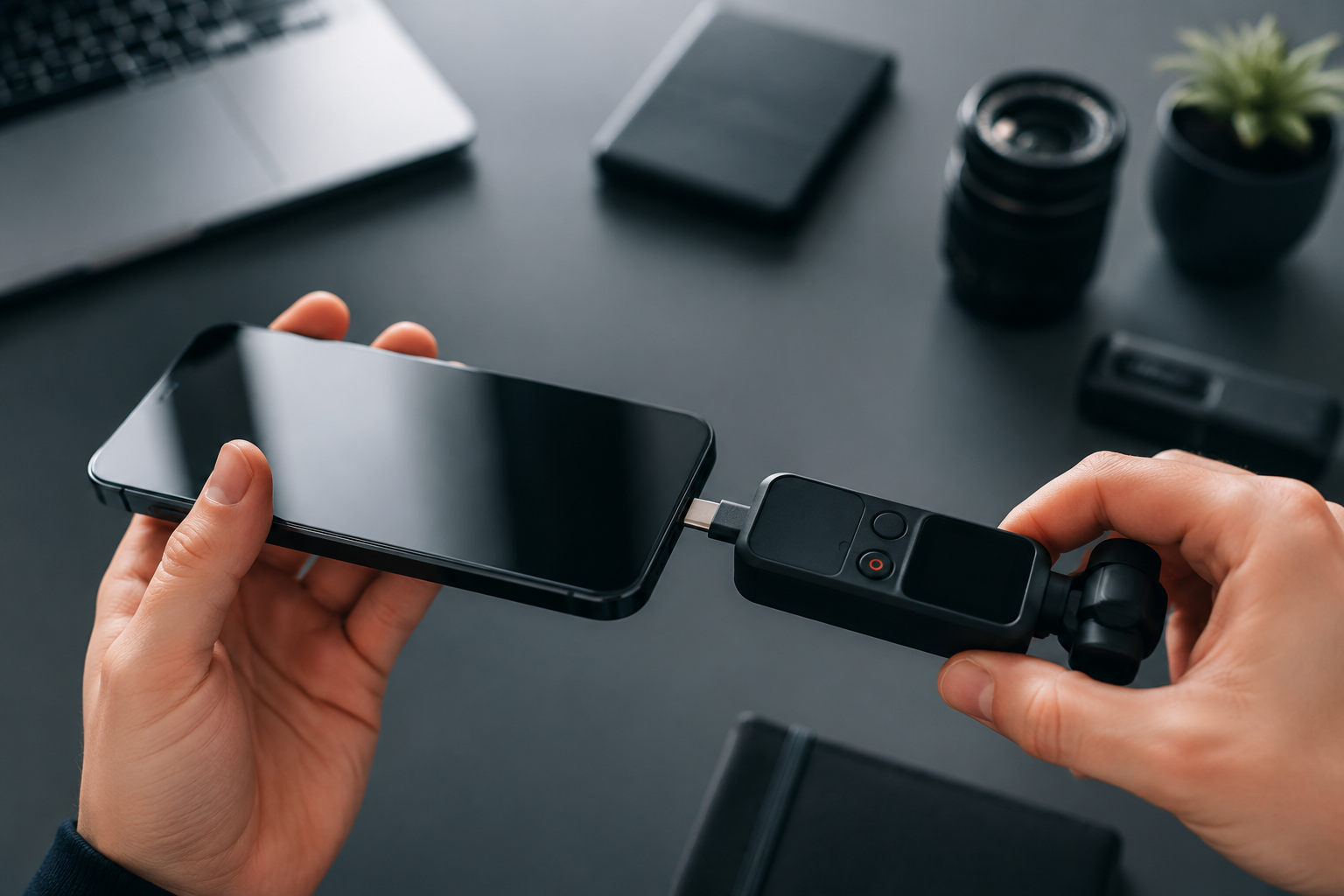
- Установите адаптер. В комплекте идут два адаптера: Lightning для iPhone и USB-C для Android. Вставьте нужный адаптер в универсальный порт до щелчка.
- Подключите смартфон. Аккуратно наденьте смартфон на выступающий коннектор адаптера.
- Включите камеру. Нажмите и удерживайте кнопку питания на Pocket 2.
- Запустите активацию. Приложение DJI Mimo запустится автоматически (или запустите его вручную) и предложит активировать новое устройство. Следуйте инструкциям на экране, войдя в свой DJI-аккаунт.
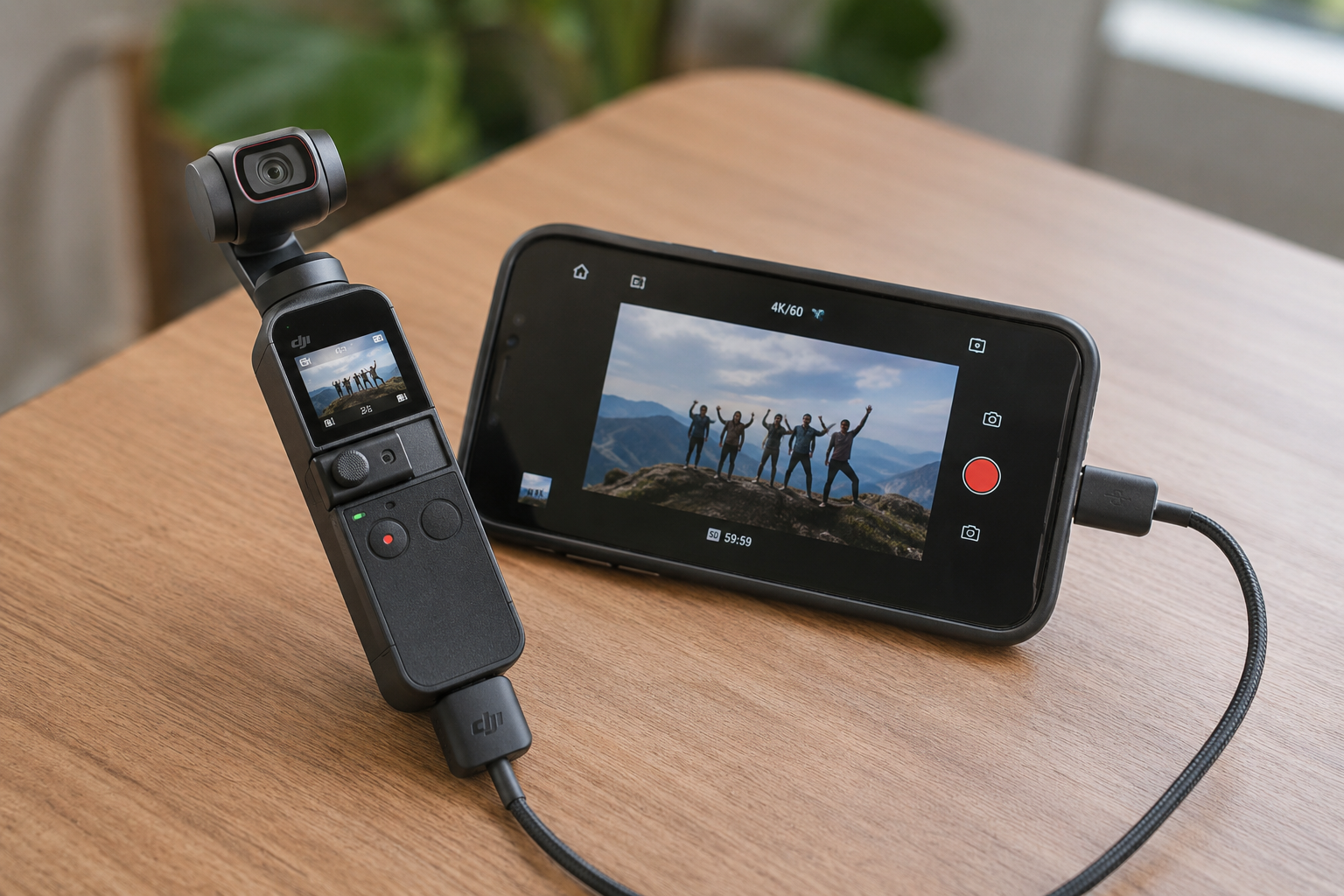
Важно: Не пытайтесь использовать сторонние кабели или переходники для первого подключения. Используйте только оригинальные адаптеры из комплекта. Они обеспечивают не только передачу данных, но и надежное физическое крепление.
После активации вы получите доступ к полному функционалу: обновлению прошивки, настройкам Pro-режима, управлению следящим автофокусом и просмотру отснятого материала на большом экране телефона.
Перенос отснятого материала на компьютер (PC/Mac)
Когда карта памяти заполнена гигабайтами 4K-видео, встает вопрос их быстрого переноса на рабочую станцию для монтажа. Здесь есть два основных пути.
Способ 1: Прямое подключение камеры
Это самый простой метод. DJI Pocket 2 распознается компьютером как стандартный внешний накопитель (Mass Storage Device).
- Выключите Pocket 2.
- Подключите камеру к USB-порту компьютера с помощью кабеля USB-A на USB-C (идет в комплекте или используйте любой качественный дата-кабель).
- Включите Pocket 2.
- Камера определится в системе как съемный диск. Откройте папку
DCIM, где и хранятся все ваши фото и видео.
Этот способ удобен, но скорость передачи данных ограничена возможностями порта и самой камеры. Для больших объемов данных он может быть не самым быстрым.
Способ 2: Использование кардридера
Для максимальной скорости я всегда рекомендую использовать внешний кардридер с интерфейсом USB 3.0/3.1 или выше.
- Выключите Pocket 2.
- Извлеките карту microSD из слота.
- Вставьте карту в кардридер, подключенный к компьютеру.
Этот метод позволяет достичь максимальной скорости чтения, которую поддерживает ваша карта памяти. Например, с картой UHS-I U3 V30 можно получить скорость копирования до 90-100 МБ/с, что значительно быстрее прямого подключения камеры.

Расширяем аудиовозможности: подключение внешних микрофонов
Встроенные микрофоны DJI Pocket 2 с технологией Matrix Stereo неплохо справляются с записью окружающего звука, но для профессиональной записи голоса (интервью, блоги) необходим внешний микрофон. Базовая версия камеры не имеет аудиовхода. Решение — многофункциональная рукоятка Do-It-All Handle.
Эта рукоятка — настоящий швейцарский нож для Pocket 2. Она добавляет:
- Wi-Fi и Bluetooth-модули для беспроводного подключения к Mimo.
- 3.5-мм аудиовход (TRS) для подключения внешних микрофонов.
- Встроенный приемник для беспроводного микрофона DJI Mic.
- Динамик для воспроизведения звука.
- Резьбу 1/4" для установки на штатив.
Подключив рукоятку, вы получаете стандартный 3.5-мм разъем, к которому можно подсоединить петличные микрофоны, накамерные микрофоны-пушки или приемники беспроводных систем.
Как записать звук с двух микрофонов на DJI Pocket 2
Задача записи интервью или диалога двух человек требует двух источников звука. С рукояткой Do-It-All Handle у нас есть несколько рабочих схем, как на dji pocket 2 подключить 2 микрофона.
Техническая ремарка: Pocket 2 записывает звук в стереоформате. При подключении двух микрофонов они, как правило, микшируются в один стереофайл, где один микрофон идет в левый канал, а другой — в правый. Разделить их на отдельные дорожки можно на этапе монтажа.
Способ 1: Комбинация DJI Mic и проводной петлички
- Что нужно: Рукоятка Do-It-All Handle, один передатчик DJI Mic, один проводной петличный микрофон (с разъемом TRS).
- Как подключить:
- Подключите рукоятку к Pocket 2.
- Сопрягите передатчик DJI Mic с встроенным в рукоятку приемником (процесс занимает пару секунд). Закрепите передатчик на первом спикере.
- Подключите проводной петличный микрофон в 3.5-мм разъем на рукоятке. Закрепите его на втором спикере.
- Результат: Вы получите стереодорожку, где звук с DJI Mic будет в одном канале, а звук с петлички — в другом.
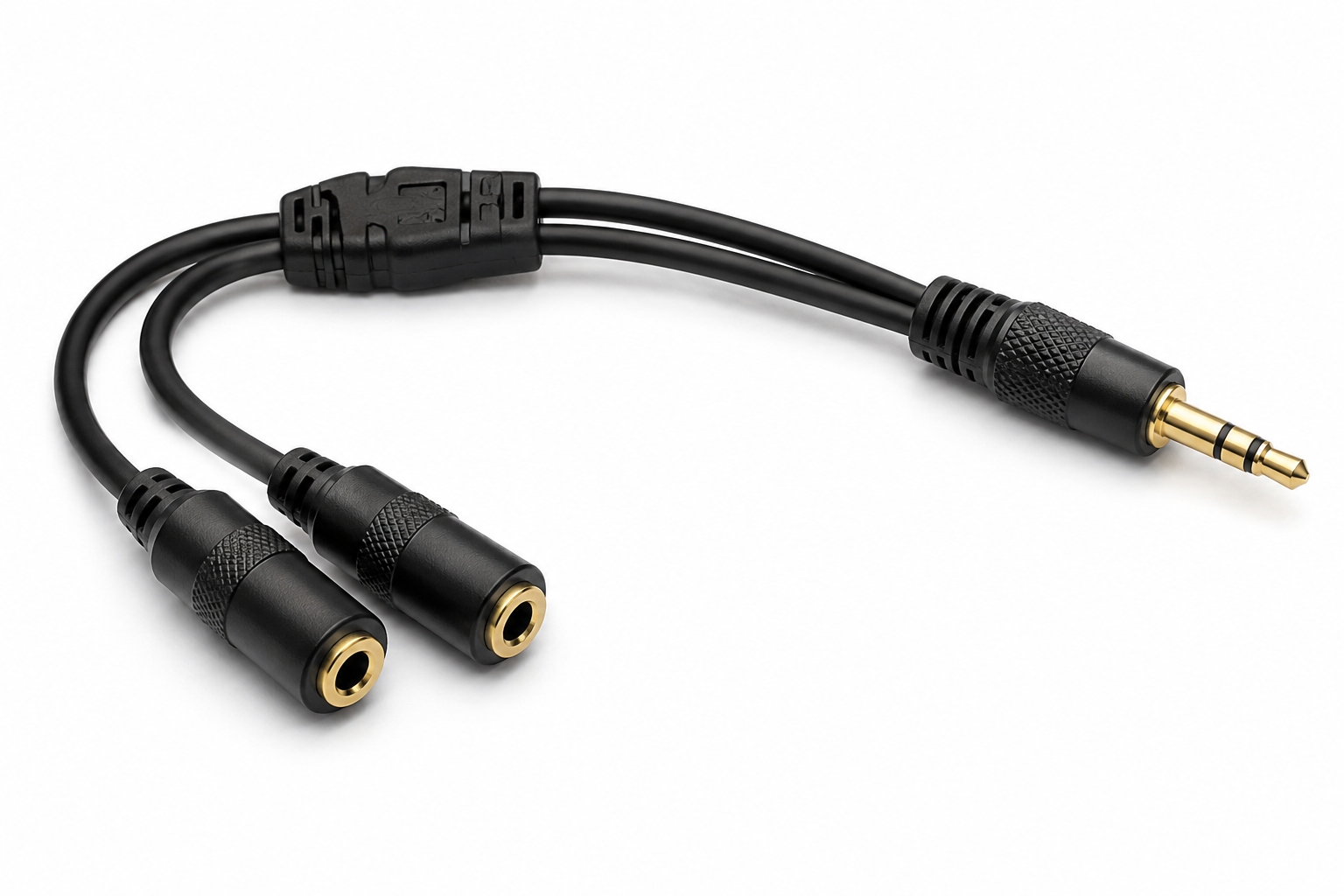
Способ 2: Два проводных микрофона через сплиттер
- Что нужно: Рукоятка Do-It-All Handle, два проводных петличных микрофона, Y-образный сплиттер 3.5-мм TRS (папа) на 2x 3.5-мм TRS (мама).
- Как подключить:
- Вставьте Y-сплиттер в 3.5-мм разъем рукоятки.
- В каждый из разъемов сплиттера подключите по одному петличному микрофону.
- Результат: Аналогично первому способу, вы получите стереодорожку с разделением по каналам. Важно использовать именно TRS-сплиттер, а не TRRS (для гарнитур).
Способ 3: Двухканальная беспроводная система
- Что нужно: Рукоятка Do-It-All Handle, двухканальная радиосистема (например, Rode Wireless GO II, DJI Mic с двумя передатчиками и приемником, Hollyland Lark).
- Как подключить:
- Подключите приемник радиосистемы к 3.5-мм разъему на рукоятке с помощью кабеля TRS-TRS.
- Раздайте передатчики спикерам.
- В настройках приемника выберите режим записи "Split" (раздельный), чтобы сигналы с двух передатчиков шли на левый и правый каналы.
- Результат: Наиболее гибкий и профессиональный способ. Обеспечивает свободу передвижения для обоих спикеров и чистое разделение каналов.
Свобода без проводов: Wi-Fi и Bluetooth подключение
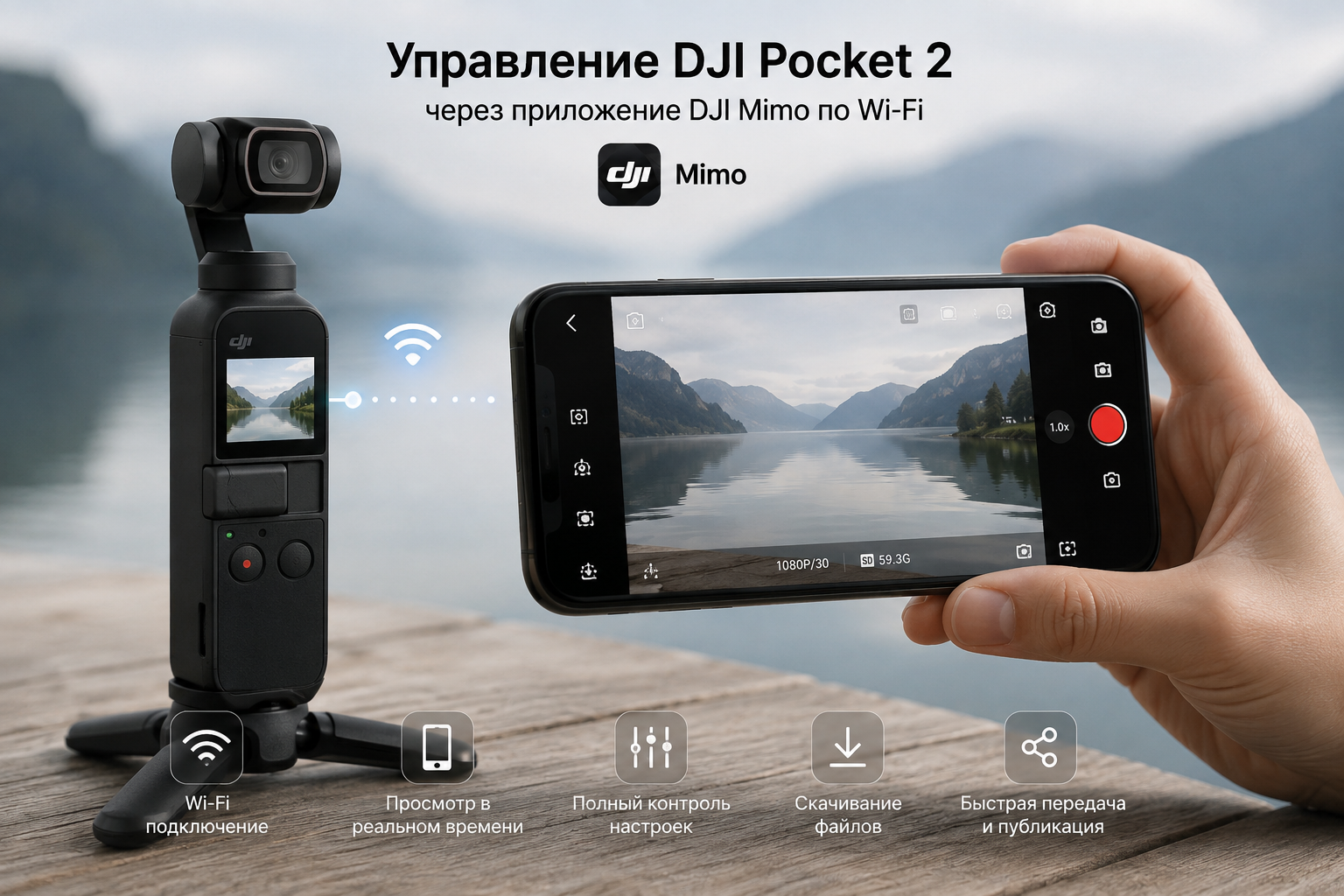
Как мы уже выяснили, за беспроводную связь отвечает рукоятка Do-It-All Handle. Она позволяет избавиться от жесткой связки камеры и смартфона.
Как это работает:
- Установите рукоятку на Pocket 2.
- Включите камеру. Рукоятка создаст свою Wi-Fi сеть.
- На смартфоне откройте настройки Wi-Fi и подключитесь к сети с именем
DJI-Pocket-2-XXXXXX. Пароль по умолчанию обычно указан в инструкции или на самой рукоятке (часто это12341234). - Запустите приложение DJI Mimo. Оно автоматически обнаружит камеру и подключится к ней.
Теперь вы можете установить Pocket 2 на штатив, кран или монопод и управлять съемкой дистанционно: менять настройки, запускать/останавливать запись, управлять подвесом и отслеживать объект — все это с экрана смартфона на расстоянии до нескольких десятков метров.
Мониторинг в реальном времени: вывод картинки на внешний экран
Частый вопрос от коллег: можно ли подключить Pocket 2 напрямую к ТВ или видеомонитору через HDMI?
Короткий ответ: нет. У DJI Pocket 2, даже с рукояткой Do-It-All Handle, отсутствует физический видеовыход (HDMI или SDI).
Инженерное решение DJI предполагает другой сценарий работы:
Основной инструмент для мониторинга — это ваш смартфон или планшет, подключенный к камере через приложение DJI Mimo.
Для вывода изображения на действительно большой экран (например, режиссерский монитор на площадке) можно использовать связку из смартфона и устройства для дублирования экрана:
- Для iOS: iPhone + адаптер Lightning to HDMI.
- Для Android: Смартфон с поддержкой вывода видео через USB-C (MHL/DisplayPort Alt Mode) + соответствующий адаптер USB-C to HDMI.
Таким образом, вы транслируете экран приложения Mimo на большой монитор. Это не самое элегантное решение, но вполне рабочее для контроля кадра и композиции.
Pocket 2 не подключается? Алгоритм действий в 2026 году
Даже надежная техника иногда дает сбои. Если ваш DJI Pocket 2 отказывается подключаться к смартфону, пройдите по этому чек-листу, прежде чем обращаться в сервис.
- Проверьте физическое соединение. Убедитесь, что адаптер (Lightning/USB-C) вставлен в универсальный порт камеры до конца и без перекосов. Проверьте чистоту контактов на адаптере, камере и в порту смартфона.
- Перезагрузите всё. Классический, но эффективный метод. Выключите и снова включите Pocket 2 и ваш смартфон.
- Обновите ПО. Убедитесь, что у вас установлена последняя версия приложения DJI Mimo из официального магазина. Проверьте наличие обновлений прошивки для самого Pocket 2 — это можно сделать после успешного подключения или через ПК с помощью DJI Assistant 2.
- Проверьте разрешения (Android). Зайдите в настройки приложений на вашем Android-смартфоне, найдите DJI Mimo и убедитесь, что ему выданы все необходимые разрешения, особенно доступ к USB-устройствам.
- Включите OTG (для некоторых Android). На некоторых моделях смартфонов (например, OnePlus, Vivo) функцию подключения внешних устройств (OTG) нужно активировать вручную в настройках системы перед подключением камеры.
- Снимите чехол со смартфона. Иногда толстый чехол мешает адаптеру полностью войти в разъем телефона, что приводит к нестабильному соединению.
- Проверьте беспроводное соединение. При подключении через Wi-Fi убедитесь, что вы подключены именно к сети, которую создает Do-It-All Handle, и что на смартфоне отключен VPN или другие сервисы, которые могут мешать прямому соединению.
Если ничего из вышеперечисленного не помогло, стоит проверить камеру с другим совместимым смартфоном, чтобы локализовать проблему: дело в камере или в вашем телефоне.
Часто задаваемые вопросы (FAQ)
Нужно ли всегда использовать приложение DJI Mimo?
Нет, не всегда. После первичной активации DJI Pocket 2 может работать полностью автономно. Вы можете начинать и останавливать запись, переключать режимы и управлять подвесом с помощью кнопок и сенсорного экрана на самой камере. Однако для доступа к Pro-настройкам, режимам Story, ActiveTrack 3.0 и для просмотра материала на большом экране приложение необходимо.
Обязательно ли покупать Do-It-All Handle для подключения микрофона?
Да, на 2026 год это единственный официальный способ получить 3.5-мм аудиовход на DJI Pocket 2. Без этой рукоятки подключить внешний проводной микрофон или стороннюю радиосистему невозможно. Альтернатива — использовать передатчик DJI Mic, который также требует наличия Do-It-All Handle с ее встроенным приемником.
Можно ли записывать звук с двух беспроводных микрофонов на разные дорожки?
Да, но не на отдельные аудиодорожки в привычном понимании (как в профессиональных рекордерах). Pocket 2 пишет один стереофайл. При использовании двухканальной системы (например, DJI Mic или Rode Wireless GO II) в режиме "Split", звук с первого передатчика запишется в левый канал, а с второго — в правый. На монтаже вы сможете разделить стереофайл на два моно-трека и обрабатывать их независимо.
Почему телефон не видит DJI Pocket 2 через адаптер?
Наиболее частые причины: неплотное прилегание адаптера из-за чехла, загрязнение портов, устаревшая версия приложения DJI Mimo или прошивки камеры, а также программные ограничения на стороне смартфона (например, отключенная функция OTG на Android). Пройдитесь по нашему чек-листу из раздела по решению проблем.