Коллеги, если вы держите в руках новый DJI Neo и хотите испытать настоящий FPV-полет, главный вопрос — это сопряжение с очками. Сразу к делу: в 2026 году для DJI Neo подходят только очки, работающие на протоколе передачи данных O4 — это DJI Goggles 3 и DJI Goggles N3. Все старые модели, увы, остаются за бортом. Успешное подключение зависит от трех факторов: совместимого оборудования, актуальной прошивки и правильной последовательности действий.
Многие пилоты сталкиваются с трудностями, пытаясь понять, как подключить DJI Neo к очкам, но процесс на самом деле логичен и не требует специальных навыков, если следовать инструкции. В этом руководстве мы разберем все этапы: от проверки совместимости до решения типичных проблем. Никакой «воды», только технические факты и проверенные шаги.

- Совместимость DJI Neo: Какие очки и пульты подходят в 2026 году?
- Официально поддерживаемые модели
- Требования к прошивке для успешной работы
- Какие старые модели очков не подойдут?
- Предполетная подготовка: 3 шага к успешному сопряжению
- 1. Полная зарядка аккумуляторов
- 2. Обновление прошивки всех устройств
- 3. Проверка и обновление приложения DJI Fly
- Процесс привязки: пошаговое руководство
- Шаг 1: Включите дрон, очки и пульт управления
- Шаг 2: Активируйте режим привязки в меню очков
- Шаг 3: Запустите режим привязки на дроне DJI Neo
- Шаг 4: Дождитесь звукового и визуального подтверждения
- Траблшутинг: Решение проблем с подключением
- Решение: Очки не находят дрон
- Решение: Появляется ошибка «Привязка не удалась»
- Решение: Черный экран или нестабильный видеопоток
- Решение: Очки требуют активации через приложение
- Оптимизация FPV-полета: Максимум качества и стабильности
- Выбор правильного канала передачи видео
- Как избежать помех в городских условиях
- Настройка параметров изображения в очках для лучшего опыта
- FAQ: Короткие ответы на важные вопросы
- Можно ли использовать с DJI Neo очки сторонних производителей?
- Нужен ли смартфон с DJI Fly для каждого полета?
- Как быстро переключаться между разными дронами на одних очках?
- Какая реальная дальность передачи видео у DJI Neo в 2026 году?
Совместимость DJI Neo: Какие очки и пульты подходят в 2026 году?
Экосистема DJI четко сегментирована по протоколам связи. DJI Neo использует современную систему передачи видео OcuSync 4.0 (O4), что и определяет список совместимого оборудования. Попытки подключить устройства из разных поколений (например, дрон с O4 и очки с O3) гарантированно приведут к неудаче.
Официально поддерживаемые модели
Первый и главный вопрос, который нужно решить: dji neo какие очки подходят для стабильной работы? На 2026 год список короткий, но исчерпывающий:
- Очки:
- DJI Goggles 3
- DJI Goggles N3
- Пульты управления:
- DJI RC Motion 3
- DJI FPV Remote Controller 3
Эти устройства созданы для совместной работы в рамках одной экосистемы. Любые другие комбинации не поддерживаются официально и, скорее всего, не будут работать.
Требования к прошивке для успешной работы
Даже при наличии совместимого оборудования сопряжение не произойдет, если версии прошивок на устройствах устарели или не соответствуют друг другу. Перед подключением убедитесь, что на всех компонентах установлены актуальные версии ПО.
Вот минимальные требования по прошивке для связки с DJI Neo:
| Устройство | Минимальная версия прошивки |
|---|---|
| Дрон DJI Neo | v01.00.0100 или выше |
| Очки DJI Goggles 3 | v01.00.0400 или выше |
| Пульт DJI RC Motion 3 | v01.00.0200 или выше |
| Пульт DJI FPV Remote Ctrl 3 | v01.01.0300 или выше |
Критически важно: Проверять обновления нужно для каждого устройства в связке: дрона, очков и пульта. Расхождение даже в одной версии может стать причиной сбоя привязки.
Какие старые модели очков не подойдут?
Многие пилоты, переходящие с предыдущих FPV-систем DJI, надеются использовать свое старое оборудование. К сожалению, с DJI Neo это невозможно. Следующие популярные модели несовместимы с ним:
- DJI FPV Goggles V2
- DJI Goggles 2
- DJI Goggles Integra
Причина — технологическая. Эти очки работают на протоколах OcuSync 3.0 и O3+, в то время как DJI Neo требует O4. Это разные, аппаратно несовместимые системы передачи сигнала.
Предполетная подготовка: 3 шага к успешному сопряжению
Прежде чем приступать непосредственно к процессу привязки, выполните три простых, но обязательных подготовительных шага. Это сэкономит вам время и нервы.
1. Полная зарядка аккумуляторов
Процесс обновления прошивки и первого сопряжения может быть длительным и энергозатратным. Прерывание из-за севшего аккумулятора — одна из самых досадных ошибок. Убедитесь, что батареи дрона, очков и пульта управления заряжены как минимум на 50%, а в идеале — на 100%.
2. Обновление прошивки всех устройств
Это самый важный этап. Без актуального ПО устройства просто «не увидят» друг друга.
Как обновить:
- Через DJI Assistant 2: Скачайте с официального сайта DJI программу DJI Assistant 2 (версию для вашей серии дронов). Поочередно подключайте дрон, очки и пульт к компьютеру через USB-C и устанавливайте последние доступные обновления.
- Через DJI Fly: Подключите очки или дрон к смартфону с установленным приложением DJI Fly. Если доступны обновления, приложение предложит их скачать и установить. Для этого потребуется стабильное интернет-соединение.
3. Проверка и обновление приложения DJI Fly
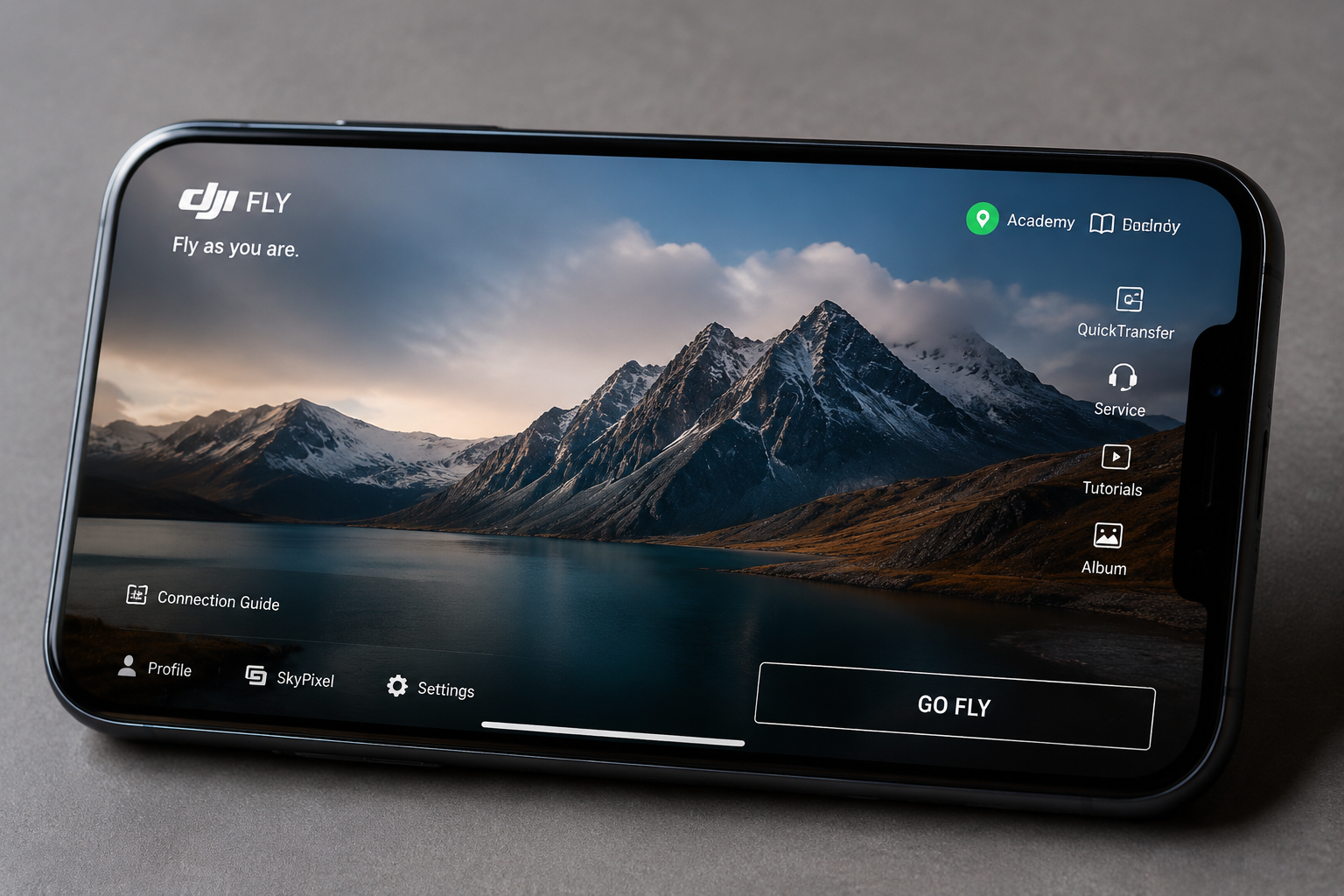
Приложение DJI Fly на вашем смартфоне — это центр управления активацией и обновлениями. Убедитесь, что у вас установлена последняя версия из App Store, Google Play или с официального сайта DJI. Устаревшая версия приложения может не поддерживать новые прошивки или сам дрон.
Процесс привязки: пошаговое руководство
Когда все устройства заряжены и обновлены, можно приступать к сопряжению. Подключение очков к дрону займет не более минуты.
Важно: Во время привязки держите дрон и очки на расстоянии не более 0,5 метра друг от друга для обеспечения стабильного сигнала.
Шаг 1: Включите дрон, очки и пульт управления
Используйте стандартный метод включения DJI: короткое нажатие на кнопку питания, затем длинное нажатие до звукового сигнала и включения индикаторов. Включите все три устройства.
Шаг 2: Активируйте режим привязки в меню очков
Наденьте очки. В главном меню найдите раздел настроек. Путь обычно следующий:
Настройки > О системе > Привязка (Link)
После выбора этого пункта очки начнут издавать непрерывный писк — это означает, что они ищут дрон для сопряжения.
Шаг 3: Запустите режим привязки на дроне DJI Neo
Теперь переведите в режим сопряжения сам дрон. Для этого нажмите и удерживайте кнопку питания на аккумуляторе дрона в течение 3-5 секунд. Дрон издаст звуковой сигнал и его индикаторы начнут мигать, подтверждая готовность к привязке.
Шаг 4: Дождитесь звукового и визуального подтверждения
Если все сделано правильно, писк в очках прекратится, а на экранах появится изображение с камеры дрона. Это означает, что dji neo подключение к очкам прошло успешно. На экране также может появиться сообщение «Linking successful». Если вы подключаете новый пульт, его, возможно, потребуется привязать аналогичным образом (сначала очки, потом пульт).
Траблшутинг: Решение проблем с подключением
Даже при соблюдении инструкции иногда возникают сбои. Рассмотрим наиболее частые проблемы и способы их решения.
Решение: Очки не находят дрон
- Причина: Несоответствие прошивок или большое расстояние.
- Решение:
- Еще раз проверьте через DJI Assistant 2, что на дрон и очки установлены самые последние версии ПО.
- Уменьшите расстояние между устройствами до 20-30 см.
- Перезагрузите все три устройства (дрон, очки, пульт) и повторите процедуру.
Решение: Появляется ошибка «Привязка не удалась»
- Причина: Радиочастотные помехи или дрон уже привязан к другому аккаунту.
- Решение:
- Отойдите от источников помех: Wi-Fi роутеров, базовых станций сотовой связи, других работающих дронов.
- Если дрон не новый, возможно, он привязан к старым очкам или аккаунту предыдущего владельца. Необходимо отвязать его через приложение DJI Fly в настройках (
Профиль > Управление устройствами).
Решение: Черный экран или нестабильный видеопоток
- Причина: Слабый сигнал, проблема с антеннами или неправильные настройки канала.
- Решение:
- Убедитесь, что антенны на очках надежно закреплены.
- Перейдите в настройки передачи видео в меню очков и попробуйте переключить канал с «Авто» на ручной выбор, найдя наименее загруженную частоту.
- Обеспечьте прямую видимость между пультом и дроном.
Решение: Очки требуют активации через приложение
- Причина: Это стандартная процедура при первом использовании нового устройства.
- Решение: Подключите очки с помощью кабеля USB-C к смартфону, на котором запущено приложение DJI Fly. Убедитесь, что у смартфона есть доступ в интернет. Следуйте инструкциям на экране для завершения активации.
Оптимизация FPV-полета: Максимум качества и стабильности
После успешного подключения стоит уделить время тонкой настройке системы для получения наилучшего опыта.
Выбор правильного канала передачи видео
Система O4 позволяет работать как в автоматическом, так и в ручном режиме выбора канала.
- Автоматический режим: Подходит для большинства ситуаций. Система сама выбирает наименее зашумленный канал.
- Ручной режим: Полезен в сложных условиях с большим количеством помех. В меню очков можно открыть анализатор спектра, который графически покажет уровень шума на каждом канале. Выбирайте тот, где «дно» графика ниже всего.
Как избежать помех в городских условиях
Город — сложная среда для радиосигнала. Диапазоны 2.4 ГГц и 5.8 ГГц перегружены.
- Прямая видимость (Line of Sight): Главное правило. Любое препятствие (здание, дерево) резко ослабляет сигнал.
- Высота полета: Поднимайтесь выше, чтобы уйти от основной массы помех, сконцентрированных у земли.
- Избегайте «шумных» зон: Держитесь подальше от базовых станций сотовой связи, мощных Wi-Fi сетей и высоковольтных линий электропередач.
Настройка параметров изображения в очках для лучшего опыта
Для полного контроля над картинкой переведите камеру дрона в ручной режим (Manual).
- Экспозиция: Зафиксируйте выдержку (shutter speed) на значении, вдвое превышающем частоту кадров (например, 1/120 с для 60 FPS). Это уберет смаз и сделает картинку четкой. Балансируйте экспозицию с помощью ISO и ND-фильтров.
- Яркость и контрастность: В настройках очков отрегулируйте эти параметры под свое зрение и условия освещения. Не стоит выкручивать яркость на максимум — это утомляет глаза и может скрывать детали в тенях.
- Режим фокусировки (Focus Mode): В DJI Goggles 3 есть функция, которая делает центр изображения более четким. Поэкспериментируйте с ней для комфортного пилотирования.
FAQ: Короткие ответы на важные вопросы
Можно ли использовать с DJI Neo очки сторонних производителей?
Нет. DJI Neo работает на закрытом проприетарном протоколе OcuSync 4.0. Он аппаратно несовместим с очками от Fat Shark, SkyZone, HDZero, Walksnail Avatar и другими аналоговыми или цифровыми системами. Только DJI Goggles 3 и Goggles N3.
Нужен ли смартфон с DJI Fly для каждого полета?
Нет. Смартфон необходим для первоначальной активации, обновления прошивок и изменения некоторых глубоких настроек. После того как все устройства привязаны и настроены, для обычных полетов достаточно дрона, очков и пульта.
Как быстро переключаться между разными дронами на одних очках?
Очки DJI Goggles 3/N3 поддерживают сохранение привязки к нескольким летательным аппаратам. Для переключения зайдите в меню очков (Настройки > О системе > Переключить летательный аппарат), выберите нужный дрон из списка, и очки автоматически установят с ним связь.
Какая реальная дальность передачи видео у DJI Neo в 2026 году?
Официально заявленная дальность для системы O4 составляет до 13 км (FCC) в идеальных условиях. Однако на практике, особенно в условиях городской застройки или местности со сложным рельефом, стабильный сигнал сохраняется на расстоянии 2-5 км. Реальная дальность всегда зависит от уровня помех и наличия прямой видимости.