Коллеги, приветствую. Подключение FPV-очков к компьютеру — базовая процедура, но часто вызывающая вопросы даже у опытных пилотов. Некорректный кабель, не та версия софта или банальная невнимательность — и система не видит устройство. Чтобы вы не тратили время на поиск решений по форумам, я собрал в одном месте исчерпывающую инструкцию. В этом руководстве мы пошагово разберем, как подключить DJI Goggles к компьютеру для обновления прошивки, активации и полетов в симуляторе. Без «воды», только технические факты и проверенный алгоритм.
- Зачем вообще подключать очки DJI к компьютеру?
- Подготовка к подключению: что вам понадобится в 2026 году
- Пошаговая инструкция: соединяем очки DJI с ПК или Mac
- Шаг 1: Скачиваем и устанавливаем DJI Assistant 2
- Шаг 2: Подготавливаем и включаем очки
- Шаг 3: Выполняем физическое подключение
- Шаг 4: Запускаем программу и выполняем вход
- Нюансы подключения DJI Goggles 2 и Goggles Integra
- Как использовать очки для полетов в FPV-симуляторе
- Решение распространенных проблем: если что-то пошло не так
- Компьютер не распознает устройство
- Проблемы с драйверами на Windows
- Программа DJI Assistant 2 не видит очки
- Часто задаваемые вопросы
- Какую версию DJI Assistant 2 нужно выбрать для FPV-оборудования?
- Можно ли использовать очки DJI как основной монитор для компьютера?
- Обязательно ли обновлять прошивку через компьютер?
- Процесс подключения к Mac отличается от Windows?
Зачем вообще подключать очки DJI к компьютеру?
Подключение к ПК или Mac — это не прихоть, а необходимость для полноценного обслуживания и использования вашего FPV-оборудования. Вот основные сценарии, когда без компьютера не обойтись:
- Обновление прошивки. DJI регулярно выпускает обновления, которые исправляют ошибки, улучшают стабильность связи (например, протокола O3+) и добавляют новые функции. Установка свежей прошивки через десктопное приложение DJI Assistant 2 — самый надежный способ.
- Первичная активация. Новые, только что извлеченные из коробки очки, будь то Goggles V2, Goggles 2 или Integra, требуют активации через ваш DJI-аккаунт. Процедура выполняется именно через Assistant 2 на компьютере.
- Использование FPV-симуляторов. Чтобы оттачивать навыки без риска разбить дрон, пилоты используют симуляторы вроде Liftoff, DRL Simulator или Uncrashed. Подключив очки к ПК, вы получаете максимальное погружение, используя их как основной дисплей.
- Диагностика и сброс. Если очки работают нестабильно, Assistant 2 позволяет выполнить диагностику, а в некоторых случаях — откатить прошивку или сбросить настройки до заводских.
Важный момент: компьютер не распознает очки как обычную флешку или внешний накопитель. Взаимодействие происходит исключительно через специализированное ПО.
Подготовка к подключению: что вам понадобится в 2026 году
Прежде чем соединять устройства, убедитесь, что у вас есть все необходимое. Это сэкономит время и нервы.
Ваш чек-лист:
- Очки DJI. Инструкция универсальна для большинства моделей, включая DJI FPV Goggles V2, DJI Goggles 2 и DJI Goggles Integra.
- Компьютер. Подойдет ПК под управлением Windows (10 или 11) или компьютер Apple с macOS.
- Правильный USB-кабель. Ключевой элемент. Нужен кабель, поддерживающий передачу данных (data sync), а не только зарядку. Обычно это тот, что идет в комплекте с очками (USB-A на USB-C или USB-C на USB-C). Если используете сторонний, убедитесь в его спецификациях.
- Программа DJI Assistant 2. Для FPV-линейки используется специальная версия. Об этом — подробнее ниже.
- Стабильное интернет-соединение. Необходимо для входа в аккаунт DJI, скачивания и установки прошивок.
- Заряженный аккумулятор очков. Убедитесь, что батарея заряжена хотя бы на 50%, чтобы избежать отключения в процессе обновления.

Пошаговая инструкция: соединяем очки DJI с ПК или Mac
Алгоритм подключения практически идентичен для всех современных моделей очков и операционных систем. Следуйте этим шагам, и все пройдет гладко.
Шаг 1: Скачиваем и устанавливаем DJI Assistant 2
Это критически важный этап. Для FPV-оборудования (включая дроны DJI FPV, Avata и всю линейку O3 Air Unit) нужна конкретная версия программы.
- Перейдите на официальный сайт DJI в раздел загрузок.
- Найдите страницу, посвященную вашему дрону (например, DJI Avata) или непосредственно очкам.
- В разделе "Downloads" найдите программу DJI Assistant 2 (Consumer Drones Series).
- Скачайте версию для вашей операционной системы (Windows или macOS) и установите ее, следуя инструкциям на экране.
Внимание: Не путайте с другими версиями Assistant 2 (для Mavic, для промышленных дронов и т.д.). Они не увидят ваши FPV-очки.
Шаг 2: Подготавливаем и включаем очки
Перед физическим подключением необходимо включить очки. Подключите к ним аккумулятор и зажмите кнопку питания до звукового сигнала и активации экранов. Дождитесь полной загрузки интерфейса.
Шаг 3: Выполняем физическое подключение
Теперь берем наш data-кабель USB.
- Один конец (обычно USB-C) вставляем в соответствующий порт на очках. У Goggles 2 и Integra он расположен сбоку.
- Другой конец (USB-A или USB-C) — в свободный порт на вашем компьютере.
При первом подключении операционная система (особенно Windows) может потратить от 30 секунд до нескольких минут на автоматическую установку необходимых драйверов. Не прерывайте этот процесс.
Шаг 4: Запускаем программу и выполняем вход
- Откройте ранее установленную программу DJI Assistant 2.
- Программа предложит вам войти в аккаунт DJI. Введите свои логин и пароль.
- После успешного входа, если все шаги выполнены верно, на главном экране программы появится иконка ваших очков (например, "Goggles 2"). Обычно устройство определяется в течение 10-30 секунд.
Готово. Теперь вы можете выбрать свое устройство и перейти к доступным действиям: обновлению прошивки, экспорту логов или другим настройкам.
Нюансы подключения DJI Goggles 2 и Goggles Integra
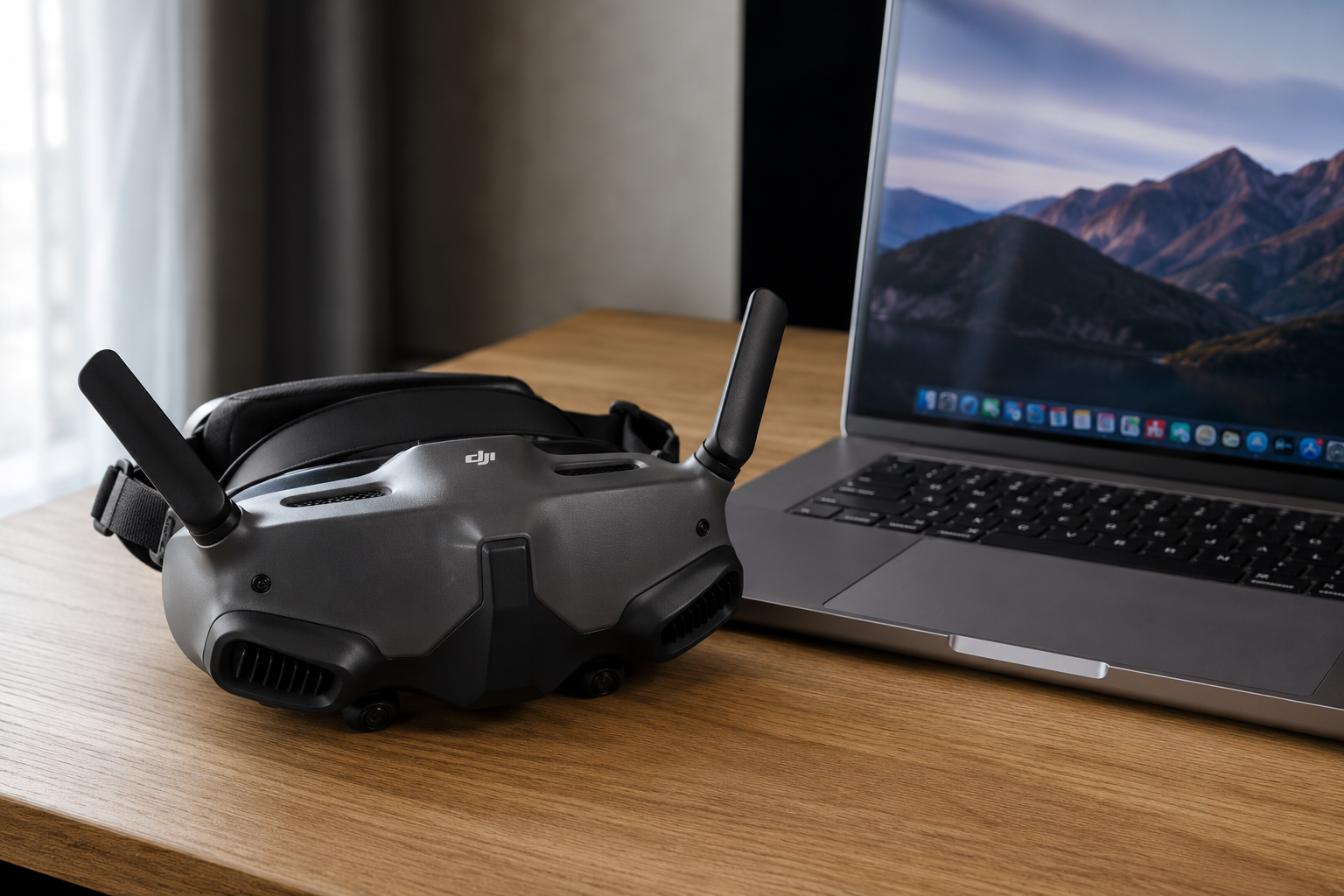
Хотя общий принцип остается тем же, у более новых моделей есть свои особенности. Главная из них — DJI Goggles 2 подключение к компьютеру выполняется через порт USB-C, который также используется для подключения к смартфону с помощью OTG-адаптера.
| Модель | Порт подключения | Типичный кабель | Примечания |
|---|---|---|---|
| DJI FPV Goggles V2 | USB-C | USB-A to USB-C | Расположен рядом с аудиовыходом и слотом для SD-карты. |
| DJI Goggles 2 | USB-C | USB-A to USB-C | Единственный порт для данных и питания (через OTG-кабель). |
| DJI Goggles Integra | USB-C | USB-A to USB-C | Аналогично Goggles 2, порт многофункциональный. |
Для Goggles 2 и Integra процесс в DJI Assistant 2 абсолютно идентичен. Программа корректно распознает обе модели, если вы используете правильную версию софта — Consumer Drones Series.
Как использовать очки для полетов в FPV-симуляторе
Один из самых полезных сценариев — тренировки в симуляторе. Чтобы вывести изображение с компьютера на экраны очков, вам нужно выполнить подключение, как описано выше.
После того как вы подключили очки к ПК, дальнейшие действия зависят от симулятора:
- DJI Virtual Flight: Официальный симулятор от DJI. Он автоматически определяет подключенные очки и пульт, настройка минимальна.
- Liftoff, DRL, Uncrashed и др.: В настройках видео/графики этих симуляторов обычно есть опция выбора дисплея. Вам нужно найти пункт, отвечающий за вывод изображения на HMD (Head-Mounted Display) или напрямую на устройство "DJI Goggles".
Иногда для корректной работы может потребоваться активировать специальный режим в самих очках или использовать сторонние утилиты, которые транслируют часть экрана ПК на USB-устройство. Но в большинстве современных симуляторов 2026 года поддержка DJI Goggles встроена нативно.
Решение распространенных проблем: если что-то пошло не так
Не всегда все идет гладко. Вот три самые частые проблемы и способы их решения. Если ваши DJI очки подключить к компьютеру не получается, начните проверку с этих пунктов.
Компьютер не распознает устройство
Если при подключении кабеля ничего не происходит (нет звука подключения нового устройства в Windows, нет реакции системы), проблема почти наверняка в одном из трех:
- Неправильный кабель. Вы используете кабель только для зарядки. Попробуйте другой, заведомо поддерживающий передачу данных. Лучше всего — оригинальный из комплекта.
- Неисправный порт. Попробуйте другой USB-порт на компьютере.
- Питание очков. Убедитесь, что очки включены и полностью загрузились.
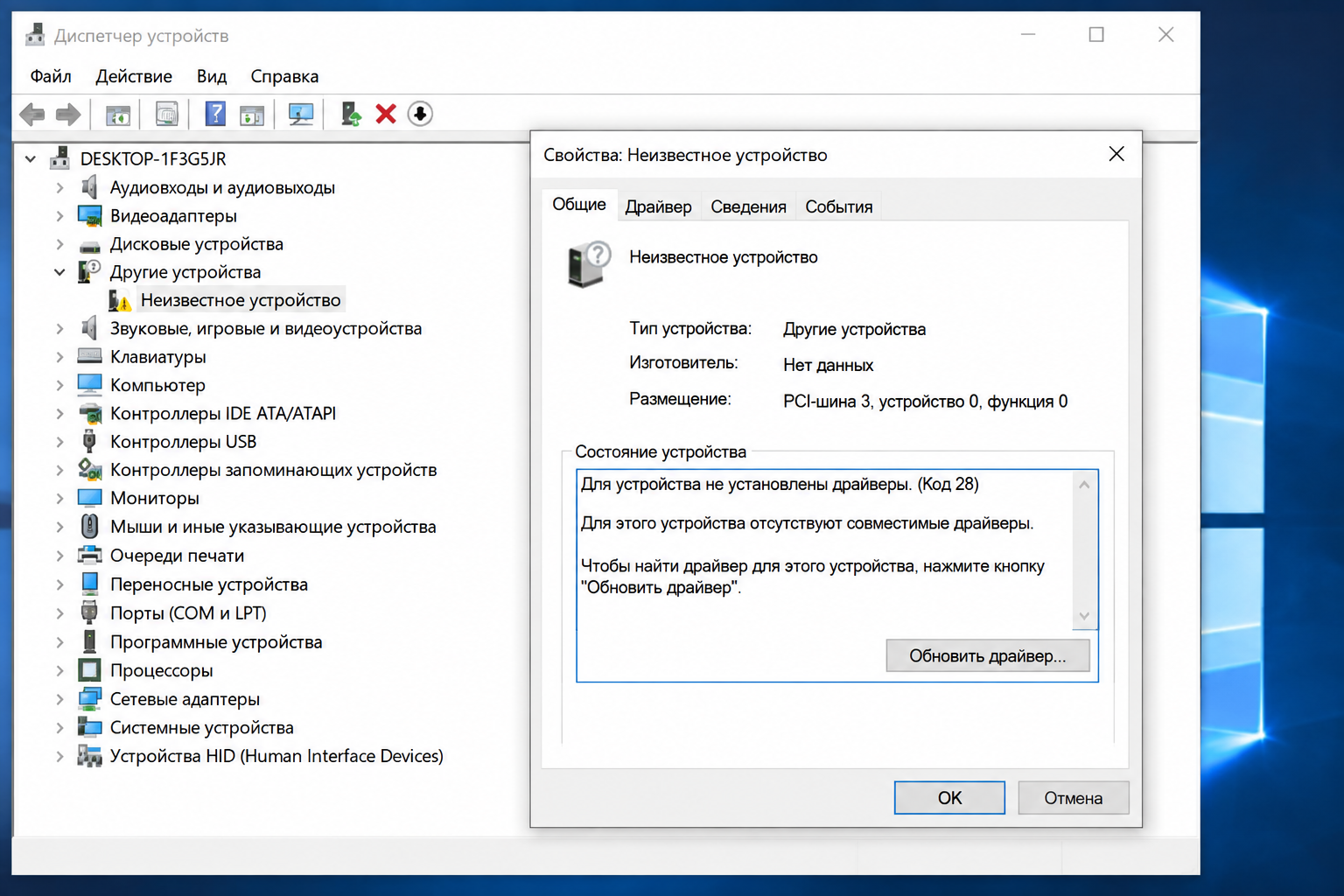
Проблемы с драйверами на Windows
Windows иногда капризничает с драйверами. Если вы слышите звук подключения, но в Assistant 2 очков нет:
- Откройте «Диспетчер устройств» (Device Manager).
- Найдите в списке раздел «Порты (COM и LPT)» или «Устройства USB».
- При подключении/отключении очков в списке должно появляться/исчезать устройство, например, "DJI USB VCOM" или что-то похожее.
- Если рядом с ним желтый восклицательный знак, значит, драйвер установлен некорректно. Попробуйте нажать на него правой кнопкой мыши -> «Обновить драйвер» -> «Автоматический поиск». Если не помогает, полностью удалите DJI Assistant 2, перезагрузите ПК и установите программу заново. Переустановка часто решает проблемы с драйверами.
Программа DJI Assistant 2 не видит очки
Если компьютер видит устройство, но оно не появляется в программе, проверьте:
- Версия Assistant 2. Убедитесь, что у вас установлена именно Consumer Drones Series. Это самая частая ошибка.
- Вход в аккаунт. Вы должны быть залогинены в свой DJI-аккаунт внутри программы.
- Брандмауэр или антивирус. В редких случаях они могут блокировать соединение программы с серверами DJI или локальное обнаружение устройства. Попробуйте временно их отключить для диагностики.
- Перезапуск. Закройте программу, переподключите очки и запустите Assistant 2 снова. Классический метод, который часто помогает.
Часто задаваемые вопросы
Какую версию DJI Assistant 2 нужно выбрать для FPV-оборудования?
Для всех потребительских FPV-устройств, включая DJI FPV, Avata, Goggles V2/2/Integra и модули O3 Air Unit, необходимо использовать версию DJI Assistant 2 (Consumer Drones Series).
Можно ли использовать очки DJI как основной монитор для компьютера?
Технически — да, но это неудобно. Очки предназначены для вывода видеопотока с дрона или из симулятора. Разрешение экранов невелико для комфортной работы с текстом и интерфейсом ОС. Для этой цели они не оптимизированы.
Обязательно ли обновлять прошивку через компьютер?
Не всегда. Для некоторых моделей очков и дронов обновление можно выполнить через приложение DJI Fly на смартфоне, которое подключается к очкам напрямую. Однако подключение к ПК считается более стабильным и надежным методом, особенно при крупных обновлениях.
Процесс подключения к Mac отличается от Windows?
Нет, фундаментально процесс идентичен. Вы скачиваете версию DJI Assistant 2 для macOS, устанавливаете ее и подключаете очки кабелем. Система macOS обычно не требует ручной установки драйверов и распознает устройство автоматически.