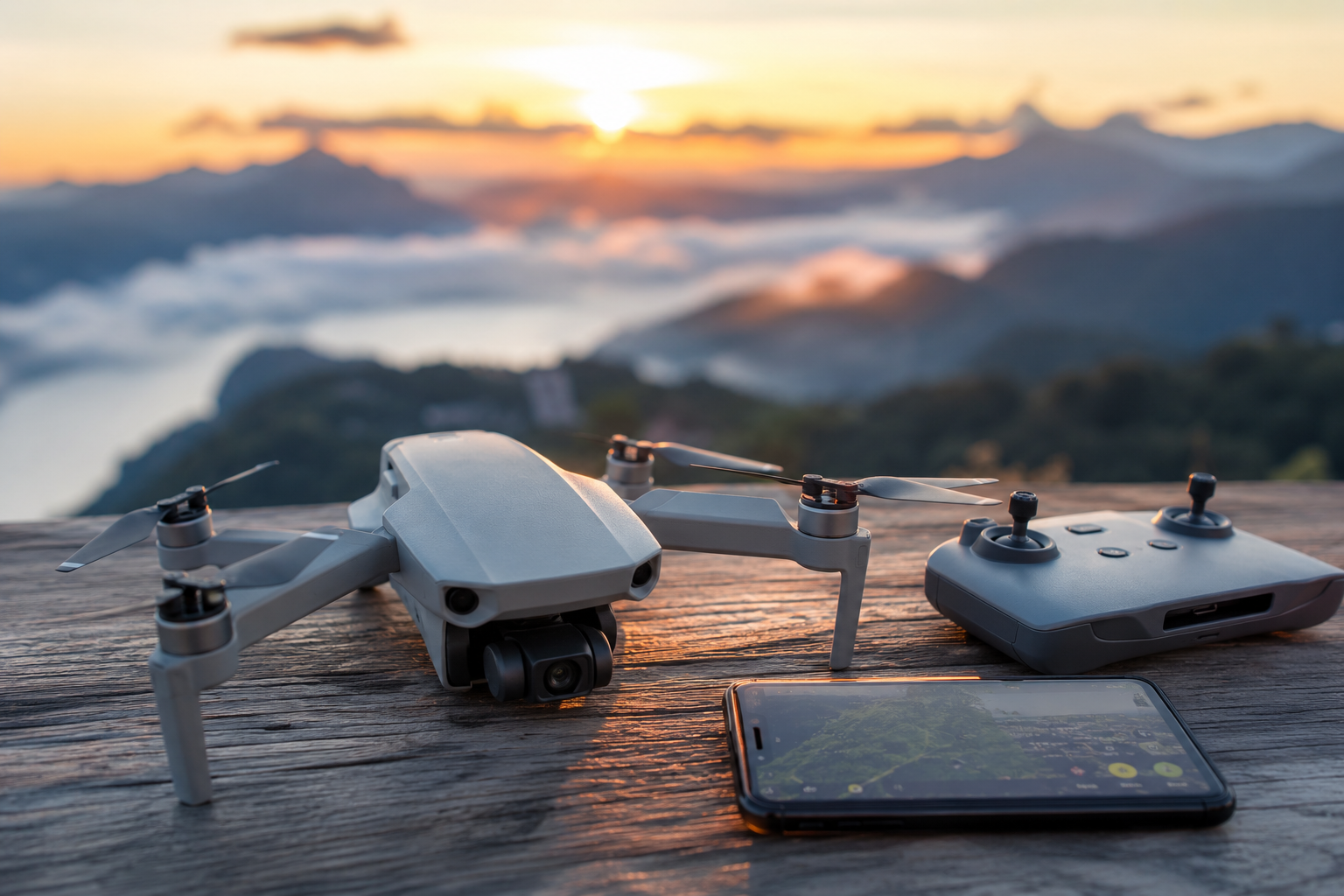
Итак, коллеги, у вас в руках новенький дрон из серии DJI Air. Прежде чем поднять его в небо, нужно пройти обязательную предполетную подготовку и выполнить первое сопряжение. Процесс несложный, но требует внимания к деталям, чтобы избежать досадных ошибок на старте. В этом материале мы разберем по косточкам, как подключить DJI Air к пульту, активировать его и подготовить к первому вылету, а также рассмотрим решение типовых проблем. Поехали.
- Подготовка к первому полету: обязательный чек-лист 2026
- Зарядка всех компонентов: дрон, пульт и смартфон
- Установка приложения DJI Fly с официального сайта
- Снятие защиты подвеса и раскладывание лучей дрона
- Как подключить дрон DJI Air: пошаговая инструкция
- Шаг 1: Правильная последовательность включения устройств
- Шаг 2: Физическое соединение смартфона с пультом управления
- Шаг 3: Запуск DJI Fly и процесс сопряжения
- Шаг 4: Активация дрона и обновление прошивки
- Автономные полеты: как заставить дрон летать без помощи рук
- Важное уточнение: пульт управления всегда необходим
- Режимы QuickShots для быстрых кинематографичных роликов
- Функция MasterShots: создание готового видео без усилий
- Система FocusTrack для автоматического следования за объектом
- Особенности подключения разных типов пультов
- Соединение со стандартным контроллером (DJI RC-N1/N2)
- Соединение с пультом DJI RC со встроенным экраном
- Решение частых проблем с подключением в 2026 году
- Что делать, если дрон не подключается к пульту
- Приложение DJI Fly не видит дрон или контроллер
- Ошибка «RC Not Connected» на экране
- Сбои при обновлении прошивки
- Часто задаваемые вопросы (FAQ)
- Какое приложение DJI нужно для серии Air в 2026 году?
- Можно ли подключить дрон DJI Air к новому или другому пульту?
- Возможно ли управлять дроном DJI только с помощью смартфона, без пульта?
- Что делать, если дрон уже был активирован другим пользователем?
Подготовка к первому полету: обязательный чек-лист 2026
Правильная подготовка — это 90% успеха. Пренебрежение этими шагами — основная причина проблем при первом включении. Не торопитесь, пройдитесь по каждому пункту.
Зарядка всех компонентов: дрон, пульт и смартфон
Банально, но критически важно. Процесс активации и первого обновления прошивки требует стабильного питания и может занять время.
- Аккумулятор дрона (Intelligent Flight Battery): Зарядите до 100%. Убедитесь, что он плотно и до щелчка вставлен в отсек коптера.
- Пульт управления (DJI RC-N1/N2 или DJI RC/RC 2): Также зарядите полностью. Прерывание обновления из-за севшего пульта может привести к программному сбою.
- Смартфон или планшет (если используете пульт без экрана): Заряд не менее 50-60%. Он будет не только экраном, но и точкой доступа в интернет для активации.
Важно: Никогда не прерывайте процесс обновления прошивки. Если он начался, дайте ему завершиться, даже если это занимает 20-30 минут.
Установка приложения DJI Fly с официального сайта
Для всех актуальных моделей серии Air (включая Air 2S, Air 3 и новее) в 2026 году используется единое приложение — DJI Fly.
Забудьте про Google Play или App Store. Из-за санкционных ограничений и политики площадок, актуальные версии приложения там отсутствуют. Единственный надежный источник — официальный сайт DJI.
- Зайдите на сайт
dji.comс мобильного браузера. - Перейдите в раздел «Поддержка» -> «Центр загрузок».
- Найдите DJI Fly и скачайте APK-файл (для Android) или перейдите по ссылке для iOS.
- Установите приложение, выдав все запрашиваемые разрешения. Без них приложение не сможет получить доступ к файлам, геолокации и корректно подключиться к пульту.
Снятие защиты подвеса и раскладывание лучей дрона
Это механические действия, но их неправильное выполнение — прямой путь в сервисный центр.
- Снимите защитную крышку с камеры и подвеса. Если включить дрон с установленной защитой, система самодиагностики при инициализации моторов подвеса столкнется с физическим препятствием. Это гарантированно вызовет ошибку калибровки, а в худшем случае — повредит шлейфы или моторы.
- Разложите лучи. У дронов DJI Air последовательность раскладывания имеет значение. Сначала раскладываются передние лучи (горизонтальным движением от корпуса), затем — задние (поворотным движением вниз и в сторону). Складывание происходит в обратном порядке.
После выполнения этих трех шагов ваша техника физически готова к первому включению и сопряжению.
Как подключить дрон DJI Air: пошаговая инструкция
Теперь переходим к программной части. Процесс сопряжения и активации для всей линейки Air практически идентичен.
Шаг 1: Правильная последовательность включения устройств
Запомните порядок, он универсален для большинства дронов DJI:
- Сначала включаем пульт управления. Короткое нажатие на кнопку питания, затем длинное нажатие до звукового сигнала и световой индикации.
- Затем включаем дрон. Точно так же: короткое и длинное нажатие на кнопку питания на аккумуляторе.
Дрон проведет самодиагностику: моторы подвеса придут в движение, индикаторы замигают.
Шаг 2: Физическое соединение смартфона с пультом управления
Этот шаг актуален для стандартных контроллеров типа DJI RC-N1 или RC-N2, которые не имеют собственного экрана.
- Выдвиньте держатель для смартфона.
- Выберите правильный кабель из комплекта (Lightning, USB-C или Micro-USB) в соответствии с разъемом вашего телефона.
- Надежно подключите один конец кабеля к пульту (разъем обычно спрятан в нише держателя), а другой — к смартфону.
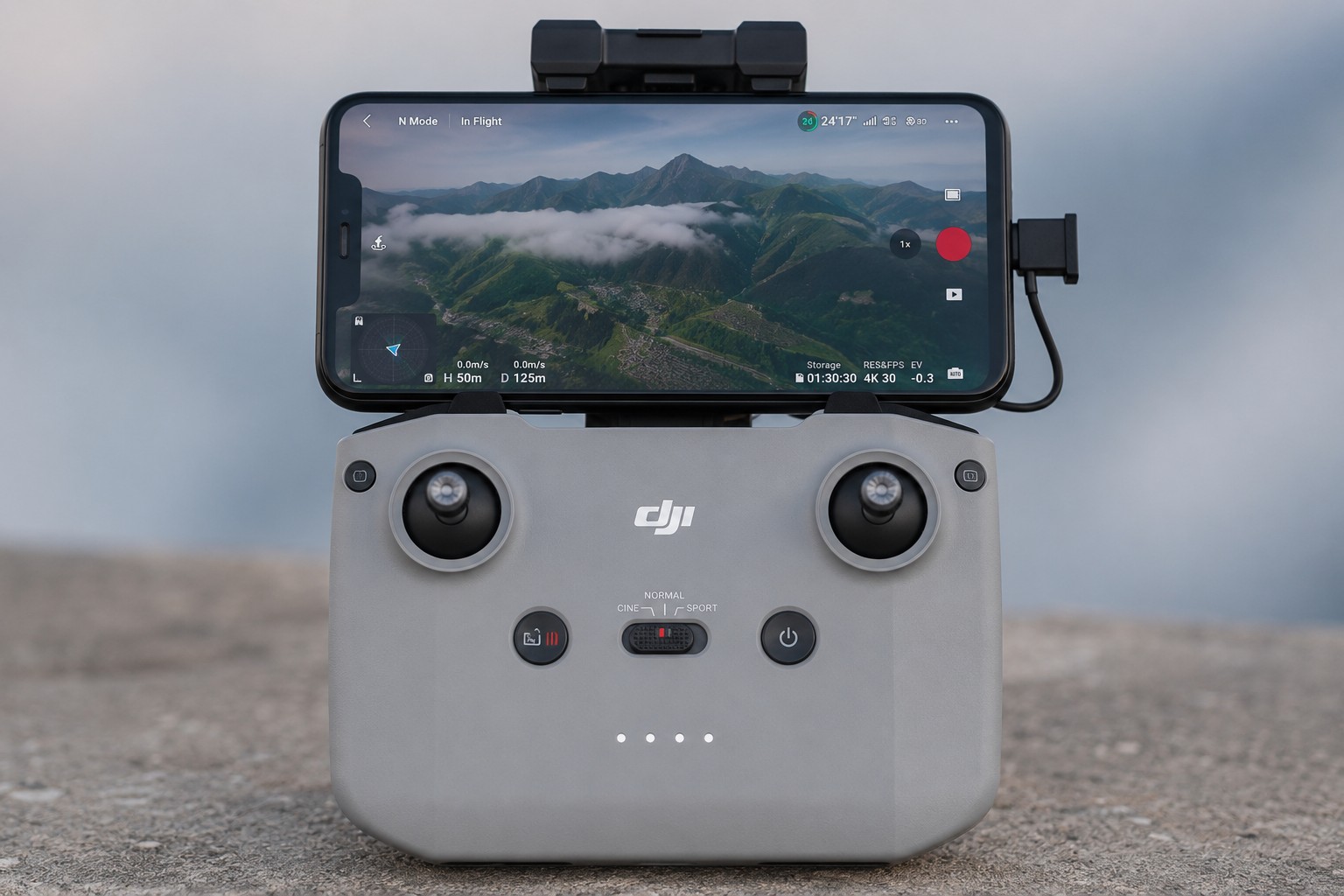
Шаг 3: Запуск DJI Fly и процесс сопряжения
После физического подключения и включения устройств, ваш смартфон, скорее всего, автоматически предложит запустить DJI Fly. Если нет — запустите его вручную.
При первом запуске приложение попросит вас войти в свой аккаунт DJI или создать новый. Это обязательное условие.
Если дрон и пульт новые (из одной коробки), они уже «связаны» с завода. На экране вы сразу увидите изображение с камеры дрона и кнопку «Go Fly». Если же вы подключаете дрон к другому пульту или связь по какой-то причине отсутствует, приложение покажет соответствующее уведомление и предложит выполнить сопряжение (pairing).
Процесс принудительного сопряжения (Re-pairing):
- В приложении DJI Fly зайдите в меню "Connection Guide".
- Выберите вашу модель дрона.
- Следуйте инструкциям на экране. Обычно это требует зажать кнопку питания на дроне на 4-5 секунд до звукового сигнала, после чего пульт автоматически найдет и подключится к нему.
Шаг 4: Активация дрона и обновление прошивки
Для нового дрона активация — обязательный шаг. Без нее у коптера будут стоять жесткие ограничения по высоте (30 м) и дальности (50 м) полета.
- Активация: DJI Fly автоматически определит, что дрон не активирован, и запустит мастер настройки. Вам потребуется подключение к интернету (Wi-Fi или мобильные данные). Просто следуйте инструкциям на экране.
- Обновление прошивки: После активации система, скорее всего, предложит обновить прошивку дрона, пульта и, возможно, аккумуляторов. Настоятельно рекомендую согласиться. Новые прошивки исправляют ошибки, улучшают стабильность связи и добавляют новые функции. Убедитесь, что все компоненты заряжены, а интернет-соединение стабильно.
После завершения всех обновлений и перезагрузки устройств вы готовы к полету.
Автономные полеты: как заставить дрон летать без помощи рук
Многих пилотов, особенно начинающих, интересуют автоматические режимы. Разберемся, что здесь к чему.
Важное уточнение: пульт управления всегда необходим
Частый вопрос, который я слышу: «Для DJI Air 2S как летать без пульта?» Давайте сразу расставим точки над «i»: в экосистеме DJI полет без физического контроллера невозможен. Смартфон сам по себе не может управлять дроном. Пульт является обязательным связующим звеном, которое обеспечивает надежный канал связи (OcuSync/O3/O4) между пилотом и коптером.
Термин «автономный полет» означает, что дрон выполняет заранее заданную программу полета самостоятельно, но связь с пультом при этом сохраняется. Пилот в любой момент может вмешаться и остановить выполнение маневра.
Режимы QuickShots для быстрых кинематографичных роликов
Это набор из нескольких автоматических траекторий полета, которые позволяют снять короткие, но эффектные видео с выбранным объектом в центре кадра.
- Dronie (Дрони): Дрон отлетает назад и вверх, удерживая объект в кадре.
- Rocket (Ракета): Дрон взлетает вертикально вверх, камера направлена вниз.
- Circle (Круг): Дрон облетает объект по кругу.
- Helix (Спираль): Дрон облетает объект по расширяющейся спирали.
- Boomerang (Бумеранг): Дрон отлетает от объекта по овальной траектории и возвращается.
- Asteroid (Астероид): Дрон отлетает назад и вверх, а затем создает панораму «маленькой планеты».
Активировать их просто: выделите объект на экране и выберите нужный режим в меню.
Функция MasterShots: создание готового видео без усилий
Это эволюция QuickShots. Выбрав MasterShots и указав объект, дрон автоматически выполнит серию из 10-15 различных маневров (включая QuickShots), после чего самостоятельно смонтирует из отснятого материала готовый ролик с музыкой. Идеально для тех, кто не хочет тратить время на видеоредакторы.
Система FocusTrack для автоматического следования за объектом
Это более продвинутый набор режимов для отслеживания. Он включает в себя:
- ActiveTrack: Дрон активно следует за движущимся объектом (человеком, машиной), облетая препятствия. В последних версиях (5.0 и выше) работает очень плавно и точно.
- Spotlight: Вы управляете дроном вручную, но камера автоматически удерживает выбранный объект в центре кадра.
- Point of Interest (Точка интереса): Дрон автоматически облетает по кругу статичный или медленно движущийся объект, позволяя вам управлять радиусом, скоростью и высотой.
Эти инструменты превращают сложную операторскую работу в простую задачу, доступную даже новичку.
Особенности подключения разных типов пультов
В 2026 году для серии Air актуальны два основных типа контроллеров. Процесс подключения для них немного отличается.
| Характеристика | DJI RC-N1 / RC-N2 | DJI RC / RC 2 |
|---|---|---|
| Экран | Отсутствует (используется смартфон) | Встроенный, 5.5 дюйма |
| Процесс подключения | Пульт -> Кабель -> Смартфон -> DJI Fly | Пульт -> Wi-Fi для обновлений |
| Преимущества | Гибкость (можно использовать любой смартфон/планшет), ниже цена | Быстрое развертывание, нет кабелей, высокая яркость экрана, не сажает батарею телефона |
| Недостатки | Занимает батарею смартфона, яркость экрана ограничена возможностями телефона, лишние кабели | Выше цена, невозможность использовать сторонние приложения |
Соединение со стандартным контроллером (DJI RC-N1/N2)
Это классическая схема, которую мы подробно разобрали выше. Главное здесь — надежный кабель и полностью работоспособный смартфон с установленным и обновленным приложением DJI Fly.
Соединение с пультом DJI RC со встроенным экраном
Здесь все проще. Поскольку экран и ПО уже встроены в пульт, смартфон не нужен.
- Включите пульт DJI RC / RC 2.
- Включите дрон.
- Пульт автоматически подключится к дрону (если они из одного комплекта).
- Для активации и обновления прошивки подключите сам пульт к сети Wi-Fi через его системное меню (свайп сверху вниз по экрану).
Этот вариант значительно ускоряет предполетную подготовку и делает полеты комфортнее, особенно в солнечный день, благодаря высокой яркости встроенного экрана (обычно 700 нит и выше, против 400-500 нит у среднего смартфона).

Решение частых проблем с подключением в 2026 году
Даже у опытных пилотов иногда возникают сбои. Вот как бороться с самыми распространенными из них.
Что делать, если дрон не подключается к пульту
- Проверьте последовательность включения: Сначала пульт, потом дрон.
- Убедитесь, что оба устройства заряжены. Низкий заряд может вызывать сбои связи.
- Выполните процедуру повторного сопряжения (re-pairing), как описано выше. Это решает 90% проблем, особенно если вы обновляли прошивку или подключали дрон/пульт к другим устройствам.
- Перезагрузите оба устройства. Выключите и дрон, и пульт, подождите 10 секунд и включите снова.
Приложение DJI Fly не видит дрон или контроллер
Эта проблема характерна для пультов без экрана.
- Проверьте кабель: Используйте оригинальный кабель DJI. Убедитесь, что он плотно вставлен как в пульт, так и в смартфон. Попробуйте перевернуть коннектор USB-C.
- Проверьте порт смартфона: Он может быть загрязнен. Аккуратно прочистите его.
- Переустановите DJI Fly: Скачайте свежую версию с официального сайта и установите заново, выдав все разрешения.
- Проверьте настройки смартфона: Убедитесь, что в настройках для разработчиков не включен режим «Только зарядка» для USB-подключений.
Ошибка «RC Not Connected» на экране
Это сообщение прямо говорит об отсутствии связи между пультом и дроном.
- Убедитесь, что дрон включен и находится в пределах досягаемости (для первого подключения — не дальше пары метров).
- Проведите процедуру повторного сопряжения.
- Если ошибка появляется в полете, это может быть связано с сильными радиопомехами. Попробуйте сменить позицию или вернуться ближе к точке взлета.
Сбои при обновлении прошивки
- Стабильный Wi-Fi: Используйте надежную и быструю сеть. Не обновляйтесь через нестабильный мобильный интернет.
- Полный заряд: Убедитесь, что батарея дрона и пульт заряжены не менее чем на 50% (рекомендуется 80%+).
- Не прерывайте процесс: Не выключайте устройства, не сворачивайте приложение и не отключайте интернет до полного завершения.
- Если обновление «зависло»: Подождите 20-30 минут. Если ничего не меняется, перезагрузите все устройства и попробуйте снова. В крайнем случае, можно попробовать обновиться через ПК с помощью программы DJI Assistant 2.
Часто задаваемые вопросы (FAQ)
Какое приложение DJI нужно для серии Air в 2026 году?
Для всех актуальных моделей DJI Air (Air 2S, Air 3 и новее) используется приложение DJI Fly. Скачивать его необходимо исключительно с официального сайта DJI, так как в магазинах приложений Google Play и App Store версии могут быть устаревшими или отсутствовать.
Можно ли подключить дрон DJI Air к новому или другому пульту?
Да, можно. Для этого необходимо выполнить процедуру привязки (сопряжения, pairing). Включите дрон и новый пульт, запустите DJI Fly и следуйте инструкциям в разделе «Connection Guide». Обычно это требует зажатия кнопки питания на дроне на несколько секунд до звукового сигнала.
Возможно ли управлять дроном DJI только с помощью смартфона, без пульта?
Нет, для дронов серии DJI Air это невозможно. Пульт управления (контроллер) является обязательным компонентом, обеспечивающим надежный канал связи с дроном. Смартфон (для пультов без экрана) выступает лишь в роли дисплея и интерфейса для приложения DJI Fly.
Что делать, если дрон уже был активирован другим пользователем?
Если вы купили дрон с рук и он привязан к чужому аккаунту DJI, это может наложить некоторые ограничения. Чтобы отвязать его, необходимо, чтобы предыдущий владелец удалил устройство из своего аккаунта в приложении DJI Fly. Если связаться с ним невозможно, ваша единственная опция — обратиться в официальную поддержку DJI, но будьте готовы предоставить доказательства покупки.