Коллега, давай начистоту. Можно купить самый дорогой дрон на рынке, но без понимания его главного инструмента — камеры — твои кадры будут выглядеть как записи с видеорегистратора. Вся магия кроется не в бренде, а в цифрах, которые ты выставляешь перед взлетом. Сегодня мы разберем, как настроить камеру квадрокоптера от А до Я: от предполетной проверки до работы с гистограммой и ND-фильтрами. Никакой «воды», только технические факты и практические сценарии.
- Предполетная подготовка: проверяем камеру на земле
- Автопилот или ручное управление: когда Pro-режим действительно нужен
- Ключевые параметры: как настроить камеру дрона для видеосъемки
- Разрешение и частота кадров (FPS): выбор оптимальных значений
- Треугольник экспозиции: ISO, выдержка и диафрагма
- Баланс белого (WB): как добиться естественных цветов
- Цветовые профили: D-Log, D-Cinelike или стандартный?
- Секреты идеальных фотографий: настраиваем дрон для фотосъемки
- Формат файла: RAW против JPEG
- Соотношение сторон и параметры экспозиции для фото
- Брекетинг (AEB) для создания HDR-снимков
- Готовые пресеты: примеры настроек для разных сценариев в 2026 году
- Сценарий 1: Кинематографичный дневной пейзаж
- Сценарий 2: Съемка движущихся объектов (автомобиль, спортсмен)
- Сценарий 3: Фотография в режимное время (золотой час)
- Профессиональные инструменты для контроля экспозиции
- ND-фильтры: зачем они нужны и как их использовать
- Гистограмма: ваш главный помощник в оценке кадра
- Часто задаваемые вопросы (FAQ)
- Почему мое видео получается дерганым?
- Какие настройки камеры дрона лучше всего подходят для новичка?
- Обязательно ли покупать ND-фильтры для квадрокоптера?
- Как избежать "шума" на фото и видео при слабом освещении?
Предполетная подготовка: проверяем камеру на земле
Любой опытный пилот подтвердит: большинство проблем с качеством картинки решаются еще до взлета. Статистика от Drone Industry Insights показывает, что 75% операторов упускали удачные кадры из-за недостаточной подготовки. Не будем пополнять их ряды.
Ваш чек-лист перед каждым полетом:
- Обновление прошивки. Производители постоянно дорабатывают алгоритмы обработки изображения. Свежая прошивка может улучшить цветопередачу, шумоподавление и даже скорость автофокуса. Проверяйте обновления перед выездом на локацию.
- Чистка оптики. Отпечаток пальца или пылинка на линзе — это гарантированное «мыло» и блики в кадре. Всегда имейте при себе микрофибру и карандаш для чистки оптики.
- Форматирование карты памяти. Делайте это прямо в дроне, а не на компьютере. Это гарантирует совместимость файловой системы и снижает риск ошибок записи в самый ответственный момент.
- Калибровка подвеса (Gimbal). Если дрон долго лежал в сумке или пережил легкий удар, подвес может работать некорректно. Быстрая калибровка перед взлетом обеспечит идеально ровный горизонт и плавность движений камеры.
Совет пилота: Заведите привычку выполнять эти четыре пункта перед каждым полетом. Это занимает три минуты, но спасает часы постобработки и нервные клетки.

Автопилот или ручное управление: когда Pro-режим действительно нужен
Все современные дроны предлагают автоматический режим съемки. Это неплохой вариант для новичка, чтобы освоиться с управлением полетом. Но если ваша цель — качественный, предсказуемый результат, переход в ручной (Pro) режим неизбежен.
| Режим | Плюсы | Минусы | Когда использовать |
|---|---|---|---|
| Автоматический (Auto) | Простота: навел и снял. Дрон сам подбирает ISO, выдержку. | Непредсказуемый результат. Автоматика может резко менять экспозицию, создавая мерцание. Шумная картинка в сумерках. | Ознакомительные полеты, репортажная съемка без претензий на художественность. |
| Ручной (Pro/Manual) | Полный контроль над изображением. Стабильная экспозиция. Возможность реализовать творческие задачи (например, motion blur). | Требует понимания основ фотографии (треугольник экспозиции). | Кинематографичные видео, пейзажная фотография, съемка в сложных условиях освещения. |
Переход в Pro-режим — это ваш шаг от простого «летающего оператора» к аэросъемщику. Да, придется немного разобраться в теории, но результат того стоит.
Ключевые параметры: как настроить камеру дрона для видеосъемки
Здесь начинается самое интересное. Правильная настройка камеры квадрокоптера для видео — это баланс между несколькими ключевыми параметрами.
Разрешение и частота кадров (FPS): выбор оптимальных значений
В 2026 году стандарт де-факто — это 4K. Этот формат обеспечивает высокую детализацию и дает пространство для кадрирования и стабилизации на посте.
- 4K / 24-30 FPS: Золотой стандарт для большинства задач. 24/25 FPS создают «киношный» эффект с естественным размытием в движении. 30 FPS дают чуть более плавную картинку, привычную для ТВ и онлайн-видео.
- 4K / 50-60 FPS: Ваш выбор для съемки динамичных сцен (спорт, автомобили) или для создания эффекта замедления (slow-motion). Отснятый материал можно замедлить в 2-2.5 раза без потери качества при монтаже в 24/25 FPS.
- 1080p (Full HD) / 100-120 FPS: Используется для экстремального замедления времени. Качество картинки будет ниже, чем в 4K, поэтому применяйте этот режим только тогда, когда эффект slow-motion важнее детализации.
Треугольник экспозиции: ISO, выдержка и диафрагма
Это основа основ. Управлять экспозицией (яркостью кадра) в ручном режиме нужно с помощью трех параметров.
- ISO (Светочувствительность): Старайтесь всегда держать это значение на минимуме — обычно это ISO 100. Повышение ISO делает картинку ярче, но добавляет цифровой шум (рябь), который портит детализацию. Поднимайте ISO только в крайнем случае, когда других способов сделать кадр светлее уже нет.
- Выдержка (Shutter Speed): Для видео есть «золотое правило 180 градусов». Оно гласит: значение выдержки должно быть вдвое больше частоты кадров. Это создает естественное размытие в движении (motion blur), приятное для глаз.
- Снимаете в 25 FPS → Выдержка 1/50 с.
- Снимаете в 30 FPS → Выдержка 1/60 с.
- Снимаете в 60 FPS → Выдержка 1/120 с.
Отклоняться от этого правила можно, но осознанно. Более короткая выдержка (например, 1/1000 с) сделает видео стробирующим и резким, а более длинная — смазанным.
- Диафрагма (Aperture): На многих популярных дронах (серии DJI Mini, Air) она фиксированная. Но если у вашего коптера (например, Mavic 3) есть возможность ее менять (f/2.8 — f/11), используйте это. Открытие диафрагмы (меньшее число f/) пропускает больше света, а закрытие (большее число f/) — меньше. Это основной инструмент регулировки экспозиции в светлый день, позволяющий сохранить правило 180 градусов.

Баланс белого (WB): как добиться естественных цветов
Не доверяйте автоматическому балансу белого (AWB). При полете он может «плавать», меняя оттенок картинки с теплого на холодный. Всегда выставляйте его вручную.
- 5500-6000K: Ясный солнечный день.
- 6500-7500K: Облачная погода.
- 3000-4000K: «Золотой час» (восход/закат).
- 2500-3000K: «Синий час» (сумерки).
Если не уверены, выберите предустановку «Солнечно» или «Облачно». Главное — зафиксировать значение, чтобы цвет не менялся на протяжении всего видеоролика.
Цветовые профили: D-Log, D-Cinelike или стандартный?
Цветовой профиль определяет, насколько «готовой» будет ваша картинка прямо с дрона.
- Normal / Standard: Обычный, контрастный профиль. Цвета яркие и насыщенные. Идеально, если вы не планируете серьезной цветокоррекции.
- D-Cinelike: Промежуточный вариант. Менее контрастный, чем стандартный, но сохраняет больше информации в светах и тенях. Хороший выбор для тех, кто хочет немного «покрасить» видео, но не готов к сложностям Log.
- D-Log / F-Log / HLG: Плоские логарифмические профили. Картинка выглядит блеклой, серой и неконтрастной. Зачем это нужно? Такой формат сохраняет максимальный динамический диапазон. Он создан специально для профессиональной цветокоррекции, позволяя «вытянуть» детали из самых темных и самых светлых участков кадра. Используйте его, только если владеете программами вроде DaVinci Resolve или Adobe Premiere Pro и готовы потратить время на пост-продакшн.
Секреты идеальных фотографий: настраиваем дрон для фотосъемки
Как настроить квадрокоптер с камерой для фото? Принципы схожи с видео, но есть важные нюансы.

Формат файла: RAW против JPEG
Здесь выбор однозначен: всегда снимайте в RAW (или DNG).
- JPEG: Сжатый файл, уже обработанный процессором дрона. Теряет много информации, имеет ограниченные возможности для редактирования.
- RAW: «Цифровой негатив». Содержит всю сырую информацию с матрицы камеры. Дает колоссальную гибкость при обработке: можно менять баланс белого, вытягивать тени и света, корректировать цвета без потери качества. Да, файлы весят больше, но результат того стоит. 85% профессиональных фотографов выбирают именно RAW.
Соотношение сторон и параметры экспозиции для фото
- Соотношение сторон: Большинство матриц дронов имеют нативное соотношение 4:3. Используйте его, чтобы задействовать всю площадь сенсора и получить максимальное разрешение. Обрезать до 16:9 или любого другого формата вы всегда сможете на постобработке.
- Экспозиция: В отличие от видео, здесь нет правила 180 градусов.
- ISO: По-прежнему держим на минимуме (100).
- Выдержка: Подбираем так, чтобы получить правильную экспозицию. Для статичных пейзажей можно использовать и длинные выдержки, но убедитесь, что дрон неподвижно висит в воздухе и нет сильного ветра.
- Диафрагма: Если она регулируется, для пейзажей лучше прикрывать ее до f/4 — f/5.6 для максимальной резкости по всему кадру.
Брекетинг (AEB) для создания HDR-снимков
Автоматический брекетинг экспозиции (AEB) — мощнейший инструмент. Дрон делает серию из 3 или 5 снимков с разной яркостью: один нормальный, остальные темнее и светлее.
На компьютере эти кадры можно объединить в один HDR-снимок (High Dynamic Range). Это позволяет получить фотографию с огромным динамическим диапазоном, где идеально проработаны и яркое небо, и темные тени на земле. Обязательно используйте AEB для съемки пейзажей с большим контрастом, например, на закате.
Готовые пресеты: примеры настроек для разных сценариев в 2026 году
Теория — это хорошо, но давайте к практике. Вот несколько готовых наборов настроек для популярных съемочных ситуаций.
Сценарий 1: Кинематографичный дневной пейзаж
- Режим: Manual (Pro)
- Разрешение/FPS: 4K / 25 FPS
- Выдержка: 1/50 с (требуется ND-фильтр)
- ISO: 100
- Баланс белого: 5600K (или пресет «Солнечно»)
- Цветовой профиль: D-Log (для последующей покраски) или D-Cinelike (для минимальной обработки)
- Стиль: Резкость -1, Контраст -1, Насыщенность 0
Сценарий 2: Съемка движущихся объектов (автомобиль, спортсмен)
- Режим: Manual (Pro)
- Разрешение/FPS: 4K / 60 FPS (для возможности замедления)
- Выдержка: 1/120 с
- ISO: 100
- Баланс белого: 5600K
- Цветовой профиль: Normal или D-Cinelike (для быстрой работы)
- Фокус: AFC (непрерывный автофокус) на объекте
Сценарий 3: Фотография в режимное время (золотой час)
- Режим: Manual (Pro)
- Формат: RAW (AEB 3-5 кадров)
- Соотношение сторон: 4:3
- ISO: 100
- Диафрагма: f/4 (если регулируется)
- Выдержка: Подбирается по экспонометру до значения 0.0
- Баланс белого: 3500K (или пресет «Облачно» для более теплых тонов)
Профессиональные инструменты для контроля экспозиции
Когда вы освоите базу, пора переходить к инструментам, которые используют профессионалы для достижения безупречного результата.
ND-фильтры: зачем они нужны и как их использовать
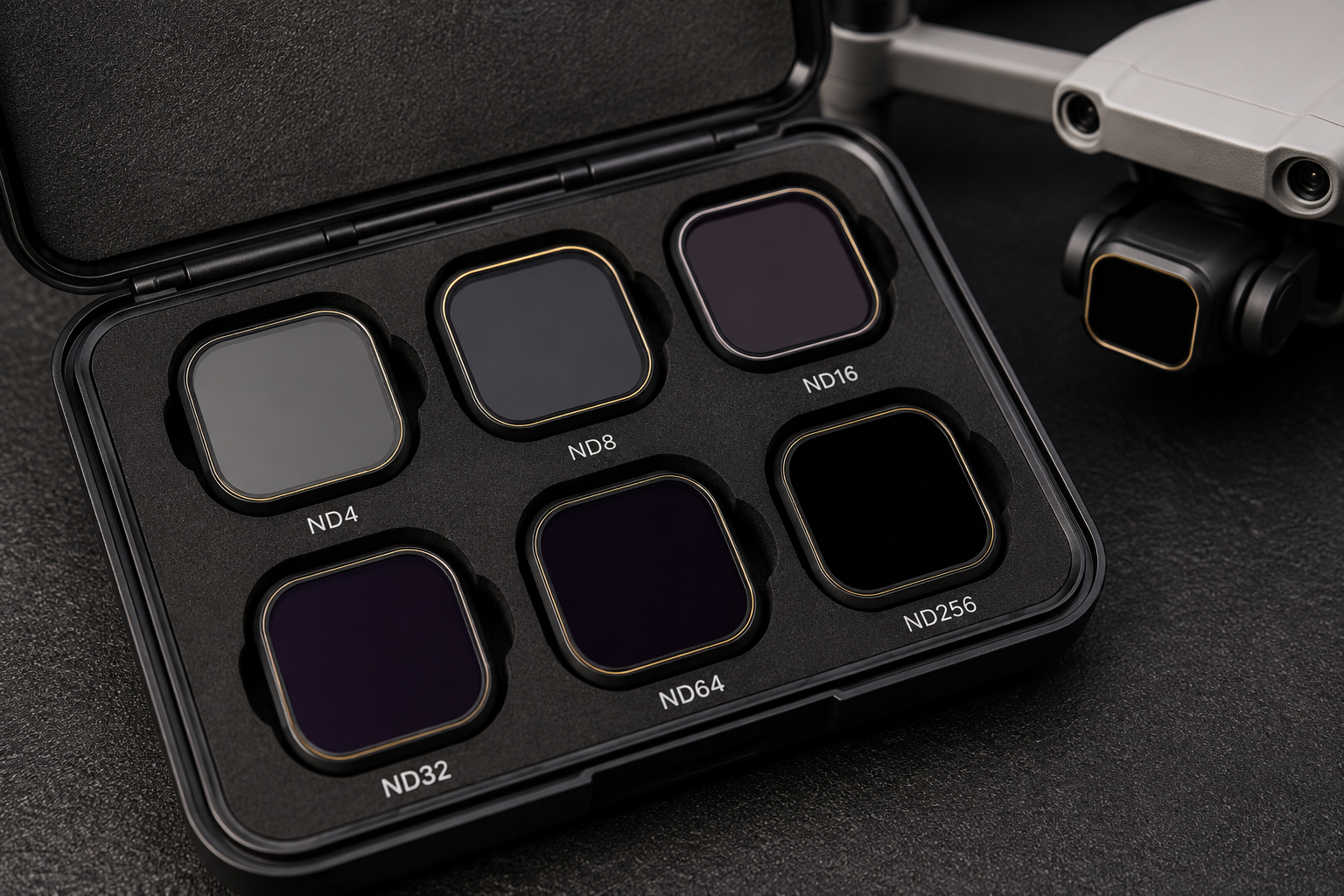
ND-фильтры (Neutral Density) — это, по сути, солнцезащитные очки для объектива вашего дрона. Они уменьшают количество света, попадающего на матрицу, не изменяя при этом цвета.
Зачем это нужно? Вспомним правило 180 градусов. В яркий солнечный день, чтобы получить выдержку 1/50 с при ISO 100, вам придется очень сильно закрыть диафрагму. Если диафрагма фиксированная, то кадр будет неминуемо пересвечен. ND-фильтр решает эту проблему. Он затемняет картинку, позволяя вам установить правильную «киношную» выдержку.
Фильтры бывают разной плотности: ND4, ND8, ND16, ND32, ND64. Чем больше число, тем сильнее затемнение. Для солнечного дня обычно нужны ND16 или ND32.
Гистограмма: ваш главный помощник в оценке кадра
Экран смартфона или пульта часто врет, особенно на солнце. Доверять ему при оценке яркости кадра нельзя. Ваш главный и самый честный инструмент — это гистограмма.
Гистограмма — это график, который показывает распределение тонов в кадре от самых темных (слева) до самых светлых (справа).
- График прижат к левому краю: Кадр недоэкспонирован (слишком темный). Вы теряете детали в тенях.
- График прижат к правому краю: Кадр переэкспонирован (пересвечен). Вы теряете детали в светах. Восстановить «выбитое» белое небо на посте почти невозможно.
- Идеальная гистограмма: График плавно распределен по всей ширине, не касаясь крайних стенок. Это означает, что вы сохранили максимум информации и в тенях, и в светах.
Включите отображение гистограммы в настройках приложения и всегда следите за ней при настройке экспозиции.
Часто задаваемые вопросы (FAQ)
Почему мое видео получается дерганым?
Чаще всего причина в слишком короткой выдержке. Если вы снимаете в 25 FPS с выдержкой 1/1000 с, каждый кадр будет предельно четким, и движение будет выглядеть неестественно, как стробоскоп. Используйте правило 180 градусов (выдержка = 1 / (2 * FPS)) и ND-фильтры, чтобы добиться плавного, кинематографичного размытия в движении.
Какие настройки камеры дрона лучше всего подходят для новичка?
Начните с автоматического режима, чтобы привыкнуть к полету. Затем переключитесь в ручной режим (Pro) и для начала установите: 4K/30 FPS, выдержка 1/60 с, ISO 100, баланс белого «Солнечно» или «Облачно», цветовой профиль Normal. В солнечный день вам понадобится ND-фильтр (ND8 или ND16), чтобы избежать пересвета.
Обязательно ли покупать ND-фильтры для квадрокоптера?
Если вы хотите снимать качественное видео с правильным размытием в движении (motion blur) в дневное время — да, обязательно. Без них вы не сможете соблюдать правило 180 градусов, и ваши видео будут либо пересвечены, либо выглядеть дергаными из-за короткой выдержки. Для фотографии они не так критичны.
Как избежать "шума" на фото и видео при слабом освещении?
Основной источник шума — высокое значение ISO. Старайтесь всегда держать ISO на минимальном значении (100). Для фотосъемки в сумерках используйте штативный режим дрона и увеличивайте выдержку, а не ISO. Для видеосъемки используйте более светосильную оптику (если это возможно) и смиритесь с тем, что маленькие сенсоры дронов плохо справляются с недостатком света. Лучше снять немного темнее на ISO 100, чем получить шумную картинку на ISO 800.